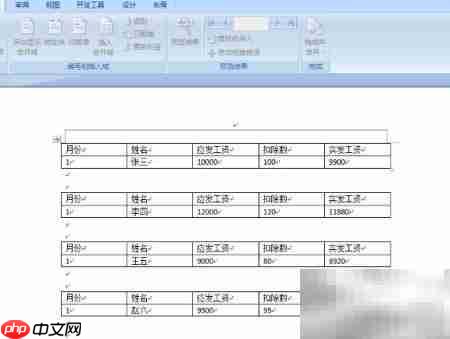
财务人员日常工作中经常需要打印工资条。借助office套件中的excel与word,并运用邮件合并功能,能够快速、批量地完成此项任务。核心要点在于启用邮件合并的“目录”模式,从而实现一次性生成全部员工工资条,操作流程简洁高效,大幅缩短处理时间,提高工作精准度与输出质量,确保每位员工都能收到格式统一、内容清晰、信息无误的工资条。
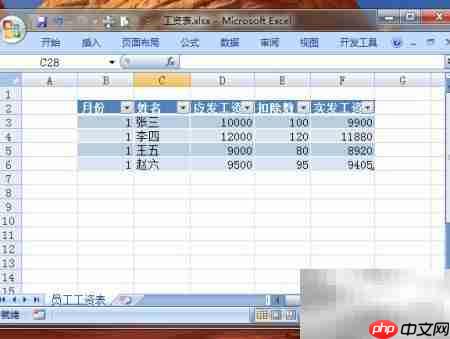
1、 在Excel中创建员工工资明细数据表。
2、 表格需涵盖月份、姓名、应发工资、扣除数、实发工资等关键字段,这些列将作为数据源,被动态插入至Word工资条模板中,最终形成每位员工专属的完整工资明细。
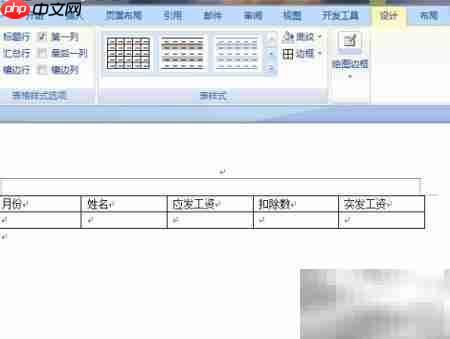
3、 在Word中搭建工资条模板,注意模板中各占位区域须与Excel数据表中的字段严格匹配,保障后续合并时数据准确映射。
4、 如图所示,采用表格结构设计模板,布局规整、逻辑分明,既利于视觉识别,也方便打印后按行裁切与分装发放。
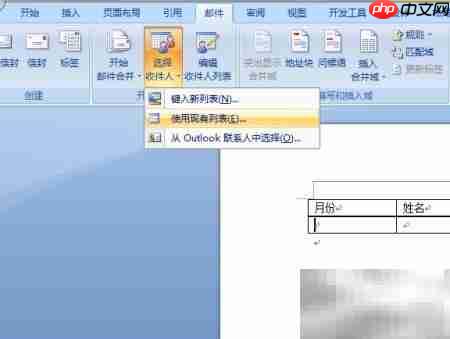
5、 打开Word文档后,切换至“邮件”选项卡,在“开始邮件合并”功能组中点击“选择收件人”,再从下拉菜单中选择“使用现有列表”。
6、 系统随即弹出“选取数据源”对话框,导航至第一步所保存的Excel文件所在路径,选中该文件并点击“打开”。
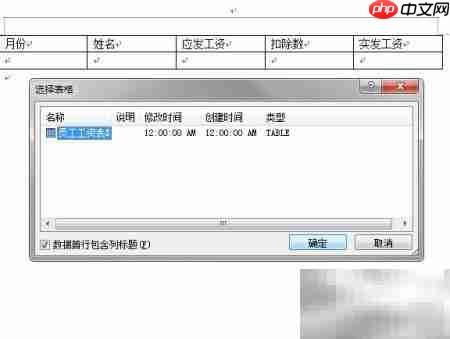
7、 接着会显示“选择表格”对话框,列出Excel文件内所有工作表。如示例中仅含一个名为“员工工资表”的工作表,直接选中它;同时勾选“数据首行包含列标题”,确认后点击“确定”完成数据源绑定。
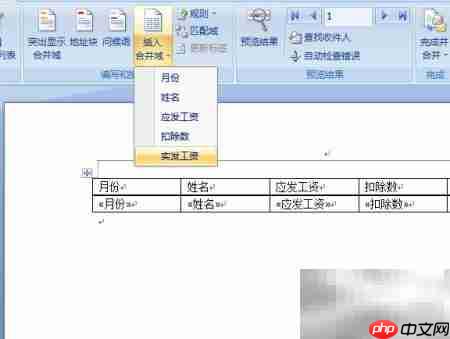
8、 将光标定位到Word模板中“月份”下方对应单元格,切换至“邮件”选项卡,在“编写和插入域”组中点击“插入合并域”,在展开的字段列表中选择“月份”,此时该位置将显示为«月份»标记。该列表内容完全源自已连接的Excel数据源,确保字段名称与数据结构一致。
9、 依同样方式,依次在对应位置插入“姓名”“应发工资”“扣除数”“实发工资”四个合并域。
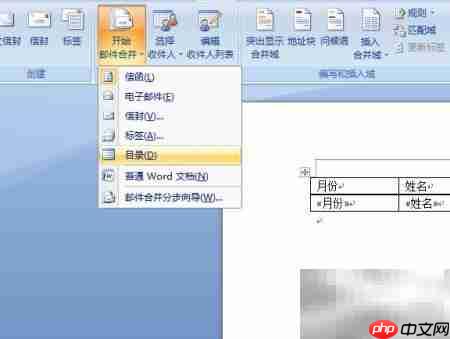
10、 在Word中,点击“邮件”选项卡下的“开始邮件合并”按钮,从下拉菜单中选择“目录”,此模式支持将每条记录以连续排版方式呈现,非常适合工资条这类多条目、固定格式的批量输出场景,是整个流程的关键环节。
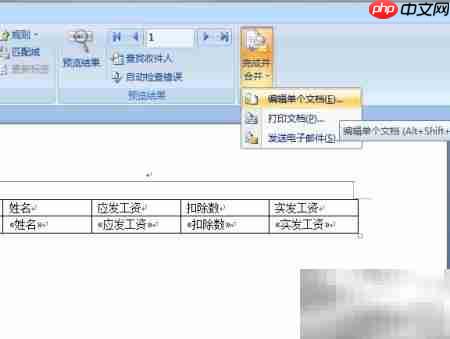
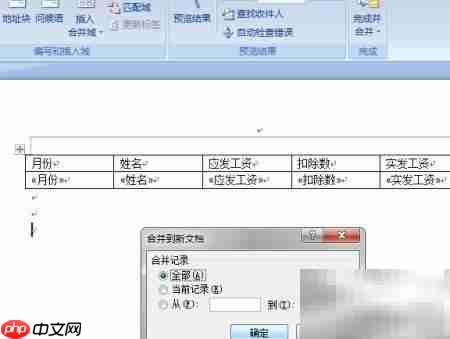
11、 继续在“邮件”选项卡中,找到“完成”功能组,点击“完成并合并”,再从子菜单中选择“编辑单个文档”。
12、 此时弹出“合并到新文档”对话框,请确保“全部”单选按钮处于选中状态,然后点击“确定”,系统即开始生成整合所有员工工资条的完整文档。
13、 文档生成完毕后,即可直接打印整页内容,随后按行裁剪、分类封装,分发至对应员工。