




掌握F1–F12键可大幅提升办公效率:F1调帮助、F2重命名/编辑、F3/F4/F5/F6优化浏览器操作、F7检查英文拼写、F8扩展选区、F9刷新域、Shift+F10替代右键、F11全屏、F12另存为。
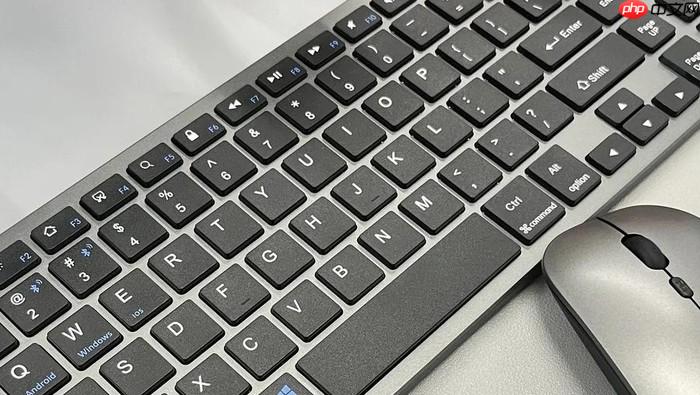
日常办公中频繁切换窗口、重命名文件、刷新页面、调出帮助文档,这些操作如果全靠鼠标点击会拖慢节奏。掌握F1到F12键的原生功能,能省去大量定位、右键、菜单展开动作,真正实现指尖驱动效率。
F1:一键打开当前软件的帮助系统
在Word、WPS、Excel等任意Office类软件中,光标处于编辑状态时直接按F1,右侧或新窗口立即弹出官方帮助面板。这比手动点【帮助】→【搜索】快至少3秒。
输入“页眉居中”“删除空白页”等关键词,帮助系统会精准匹配图文教程,不用切出软件开浏览器查资料。
【注意:部分老旧版本WPS需先激活在线服务,否则F1仅显示本地简略说明】
F2:快速重命名与单元格编辑双模切换
方法一:在文件资源管理器中选中任意文件/文件夹→按F2→直接修改名称→回车确认。这比右键→重命名→点文本框快得多。
方法二:在Excel或WPS表格中,选中一个单元格后按F2,光标自动跳入编辑状态,等效于双击该单元格。此时可直接修改内容,无需鼠标二次点击。
方法三:在Word文档里,F2不触发重命名,但若你刚插入一个表格,选中某单元格再按F2,会进入表格内容编辑模式——这个细节很多人误以为F2在Word里完全失效。
F3~F6:浏览器场景下的高频定位组合
第一步:打开Chrome或Edge浏览器,确保焦点在网页内容区(非地址栏)→按F3→光标自动跳入页面内搜索框,开始输入关键词查找文字。
第二步:按F6→光标瞬间定位到地址栏最前端,方便快速修改网址或粘贴新链接。这个动作比用鼠标点地址栏快且精准,尤其适合多标签页间快速跳转。
第三步:按F4→地址栏下拉列表展开,显示最近访问过的相似网址,避免手动输入完整域名。注意:此功能仅对当前浏览器生效,不同浏览器历史记录不互通。
第四步:按F5→强制刷新当前页面,绕过缓存加载最新内容。开发调试或查看实时数据更新时必须用它,点鼠标刷新按钮可能只加载缓存版本。
F7~F12:办公提效的隐藏杠杆
F7在WPS或Word中按下,直接启动英文拼写与语法检查,红色波浪线错误提示同步高亮。中文文档无效,但处理外贸邮件或双语报告时省去切换语言设置步骤。
F8在Excel中长按不放,可从光标位置开始连续扩展选区;松开后按方向键,每次扩展一行/列。比Shift+方向键更顺手,适合快速框选大块数据区域。
F9在Word中刷新所有域代码,比如目录、题注、页码编号。文档修订后页码乱序?按一下F9立刻重新生成,比手动更新字段快捷得多。
F10单独按无反应,但Shift+F10=鼠标右键,任何界面下都能呼出上下文菜单。桌面空白处按Shift+F10→新建→文本文档,全程不用碰鼠标。
F11让浏览器全屏,遮挡任务栏和桌面图标,专注阅读或演示;再次按F11退出。这个操作在投屏汇报前3秒内完成画面净化。
F12在Word/WPS/Excel中统一触发【另存为】对话框,比Ctrl+S覆盖保存更安全。重要文档编辑中途务必养成F12存副本习惯,避免误操作丢数据。















