


windows 里想看电脑理论上最多支持多大内存,最稳的做法不是只看“已安装 ram”,而是直接查主板能识别的物理内存上限。系统自带的命令就能查出来,几步走完就能知道这台机器后续还有没有升级空间。
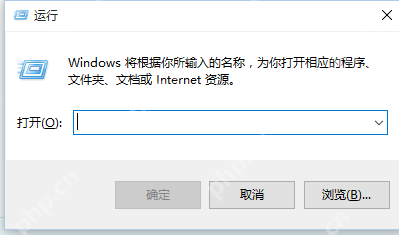
先用 Win+R 打开运行窗口
先按 Win + R 调出运行窗口。这个入口在 Windows 10、Windows 11 以及更早的系统里都还能用,后面要开的命令提示符也从这里进最快。
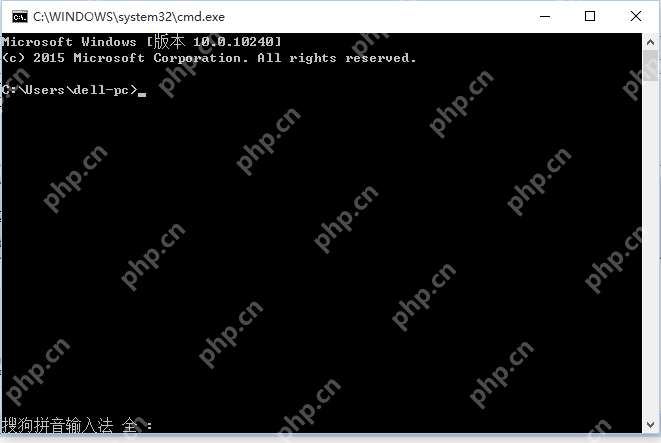
输入 cmd 进入命令提示符
在运行框里输入 cmd,按回车后打开命令提示符。如果你平时更习惯用终端或 PowerShell 也可以,但命令提示符最通用,旧版本 Windows 上成功率也最高。
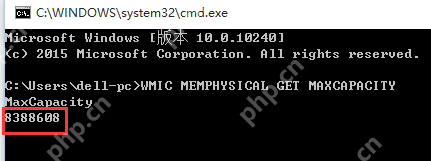
执行 wmic memphysical 命令读取最大容量
接着输入 wmic memphysical get maxcapacity 并回车,返回值就是这台电脑支持的最大物理内存容量,单位是 KB。比如截图里显示的 8388608,换算时连续除以 1024 两次,结果就是 8 GB;你自己电脑的数字会按实际硬件而变化。
如果你还想顺手确认插槽数量,可以继续执行 wmic memphysical get maxcapacity,memorydevices。这样除了最大容量,还能一起看到主板可用的内存插槽数量,再对照任务管理器里当前已装的内存容量,就能更快判断这台电脑值不值得继续加内存条。











