


stl 拿到手以后直接在 autocad 里双击,通常不会像 dwg 那样立刻进图。先确认当前 import 列表里到底支不支持 stl,再决定走点云参照路线,还是先转成 step 这类 autocad 能吃进去的格式。
先确认当前版本是不是根本不直收 STL
1. 先在 AutoCAD 里输入 IMPORT,把 Files of type 下拉列表拉开看完整。这里如果能看到 STEP、SolidWorks、IGES,却没有 STL,就别继续双击文件或乱改后缀了,当前版本本来就不是走直导路线。
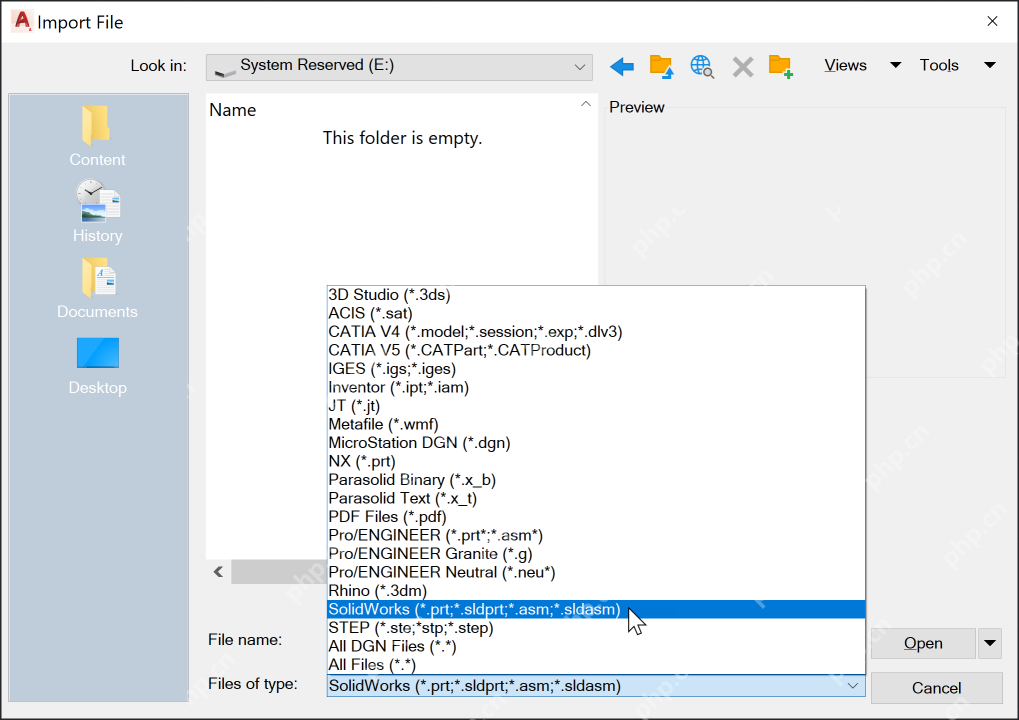
2. 这一步的意义是先把“不会打开”跟“文件坏了”分开。列表里没有 STL,不代表文件一定坏,只说明处理路径要换。
只拿 STL 当参照时,先走点云路线更稳
1. 如果当前任务只是看形体、定位尺寸或做参照,社区里已经验证过一条更稳的路线:先把 STL 处理成点云,再进 ReCap,最后把 RCP 作为参照带回 AutoCAD。这样比硬导网格更不容易在当前图里卡死。
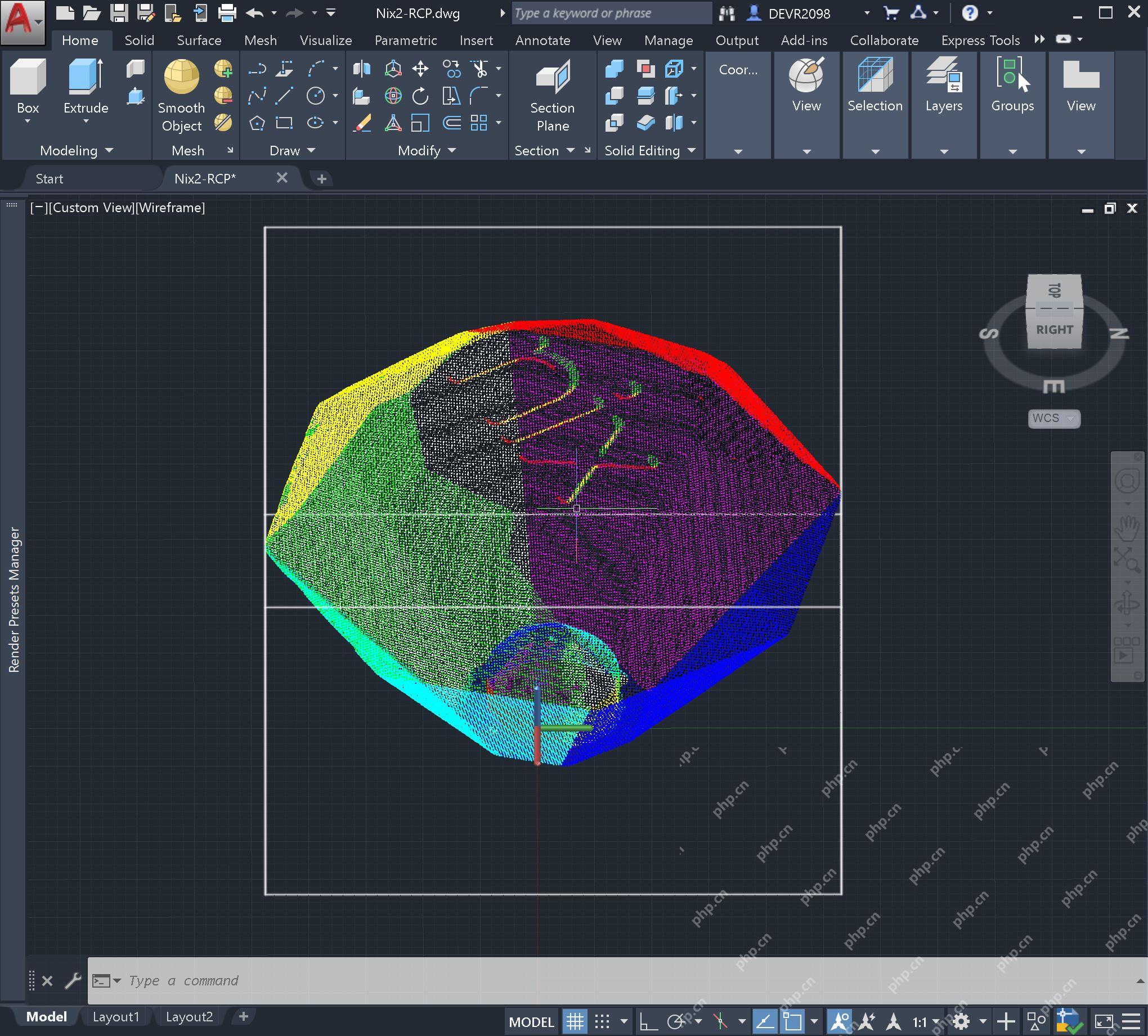
2. 走这条路时,先把当前 DWG 另存一份,避免大体量点云直接压在原图上,把后面的图层、捕捉和视觉样式一起拖慢。

要继续编辑几何体,就先转成受支持格式再导回
1. 如果你不是只看模型,而是还要继续拆件、移动或配合其他 3D 数据,先在 AutoCAD 外把 STL 转成 STEP、SAT 这类 IMPORT 列表能识别的格式,再回 AutoCAD 导入。导入过程中先等右下角出现完成提示,再继续后面的 EXPLODE 或视图调整。

2. 这一步别在导入还没结束时连续点击模型。后台翻译没完成就继续操作,最容易让你误判成“STL 又打不开”。
STL 在 AutoCAD 里处理,核心不是硬找“打开”按钮,而是先认清它不一定支持直导。先看 IMPORT 列表,再按参照或可编辑两条路线分流,处理会稳很多。













