win11 的应用自动存档,本质上是“长时间不用的应用先卸下主体,但尽量保留你的数据和快捷方式”。如果你不想让系统自动处理这件事,直接去关掉“存档应用”开关就行。这个入口不在通知或更新页里,而是在应用的高级设置下面。
先从设置进入应用页面
打开“设置”后,左侧先点应用。Win11 把安装、默认应用、可选功能和应用存档这类开关都放在这里,所以如果你一直在存储或系统总览里找,有时会绕很久都碰不到真正入口。
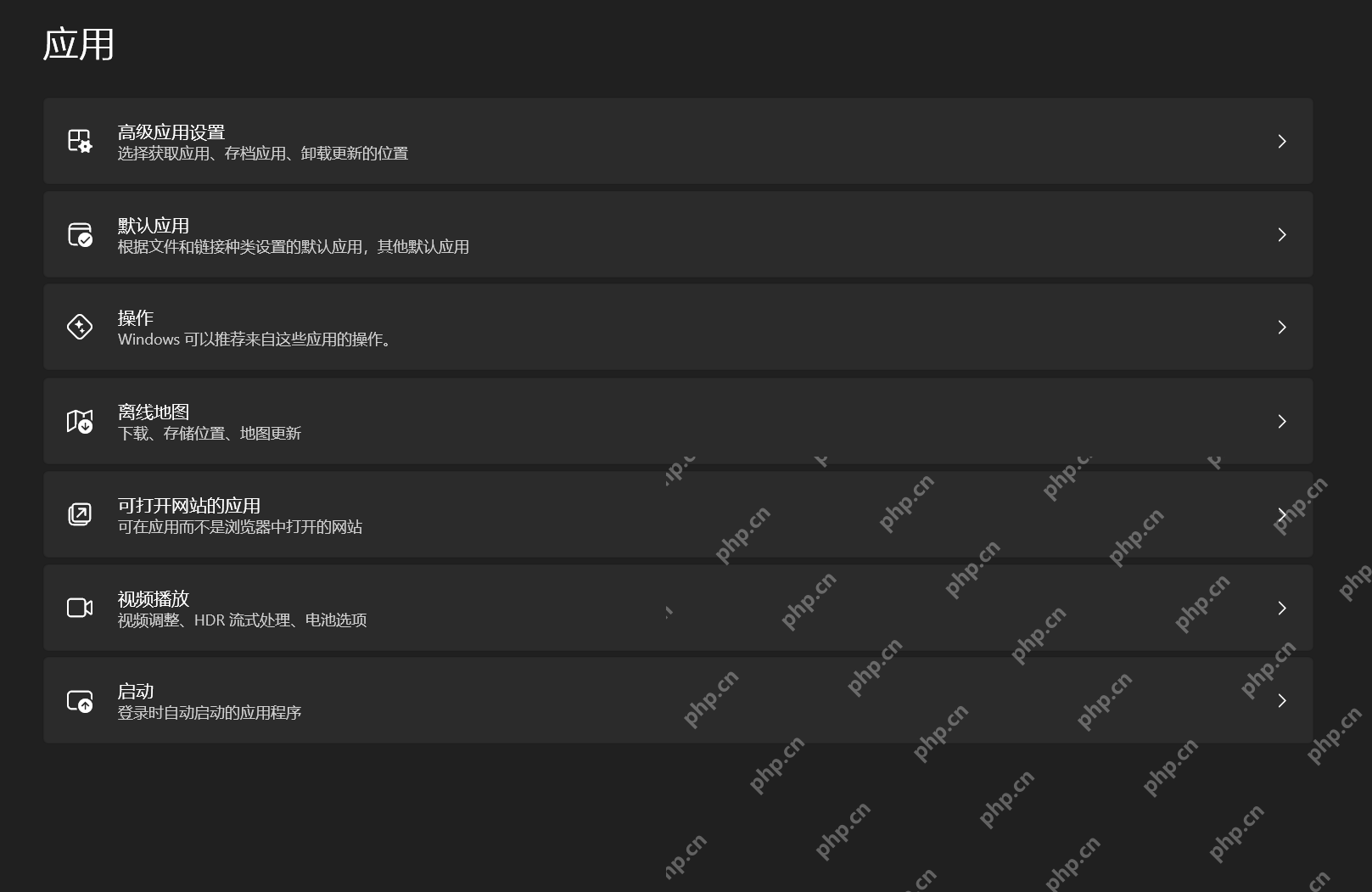
打开高级应用设置,找到存档应用
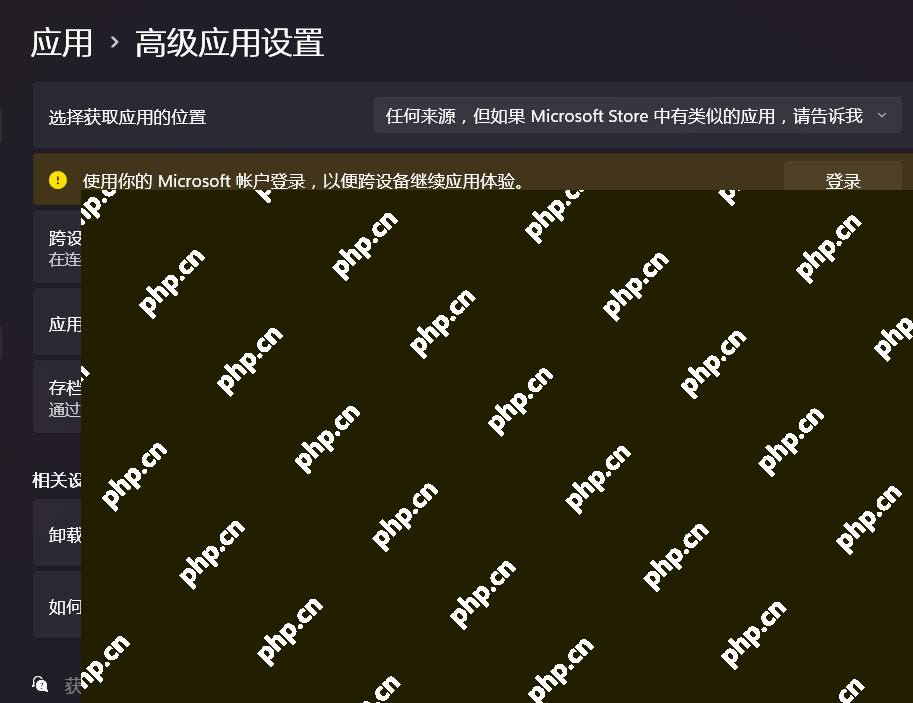
进入应用页后,继续打开高级应用设置,再找存档应用。这一层才是 Win11 自动回收不常用应用的控制开关;它和你手动卸载程序不是一回事,也不是 OneDrive 文件按需这种文件层功能。
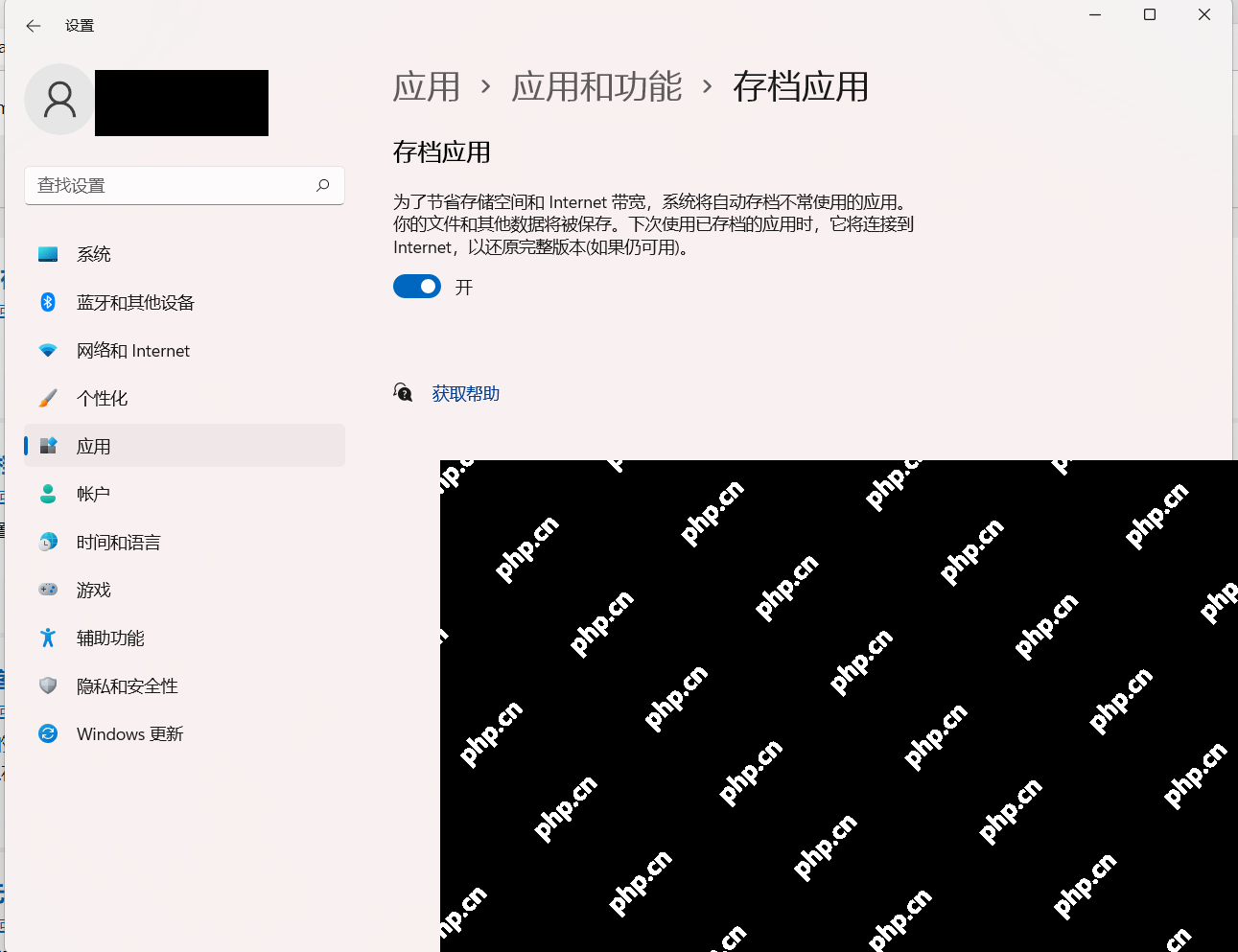
进到存档应用页后,把总开关切到关闭
进入“存档应用”页面后,重点就是页面里的总开关。这里显示的就是 Win11 自动存档不常用应用的总控制位;只要把它关掉,系统后面就不会再自动把长时间没用的应用做存档处理。

让 Windows 桌面程序在开机时静默自启并隐藏到系统托盘。特别适用于 Flutter、Electron 等无视 VBS/ProcessStartInfo 窗口样式、难以隐藏的顽固应用。提供「VBS 启动器 + Python ctypes/Win32 API」的隐藏窗口方案,可稳定把窗口收进托盘且不闪控制台。
应用自动存档和软件自更新不是一回事
这个开关只影响 Win11 对不常用应用的自动处理,不等于把 Microsoft Store 自动更新、启动项自启动、云同步或软件自己的升级器一起关掉。若你想处理的是软件后台自动更新,那还要回到对应应用商店或软件自身设置里单独改。
企业电脑或受管设备看不到入口时先问管理策略
如果这台 Win11 是公司设备,或者你明明跟着路径走却看不到“存档应用”,要先考虑是不是版本差异或管理策略把这一页隐藏了。遇到这种情况先看系统版本,再确认是不是组织策略限制;不要因为一个开关没看到,就直接去删应用目录或动注册表。