win11 右下角通知一闪就没,或者辅助提醒停留得太久,真正要改的不是通知权限,而是系统里的通知显示时长。这个入口放在辅助功能的视觉效果里,改完以后系统弹出的提示、提醒和横幅会按新的停留时间显示。
先从设置里找到辅助功能
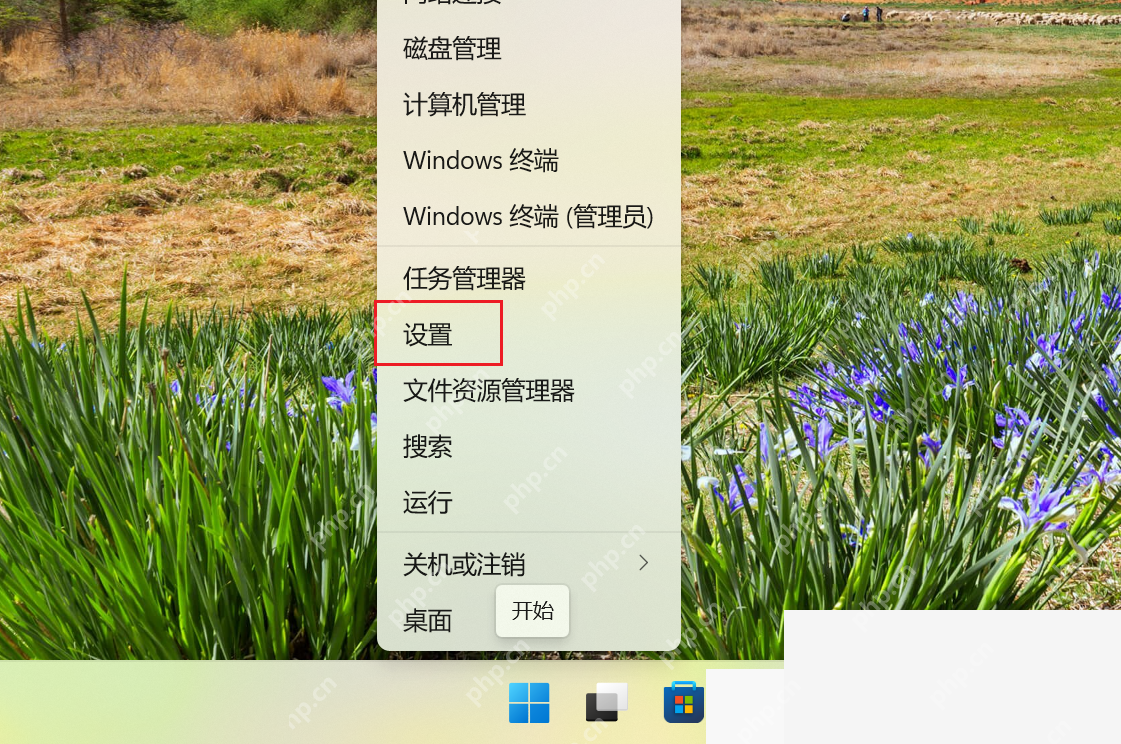
点开始按钮打开“设置”,左侧找到辅助功能。Win11 把不少和可读性、视觉停留时间有关的选项都并到这里了,所以如果你一直在“系统 > 通知”里找不到时长设置,说明入口找错了。
进入视觉效果页,定位通知停留时间
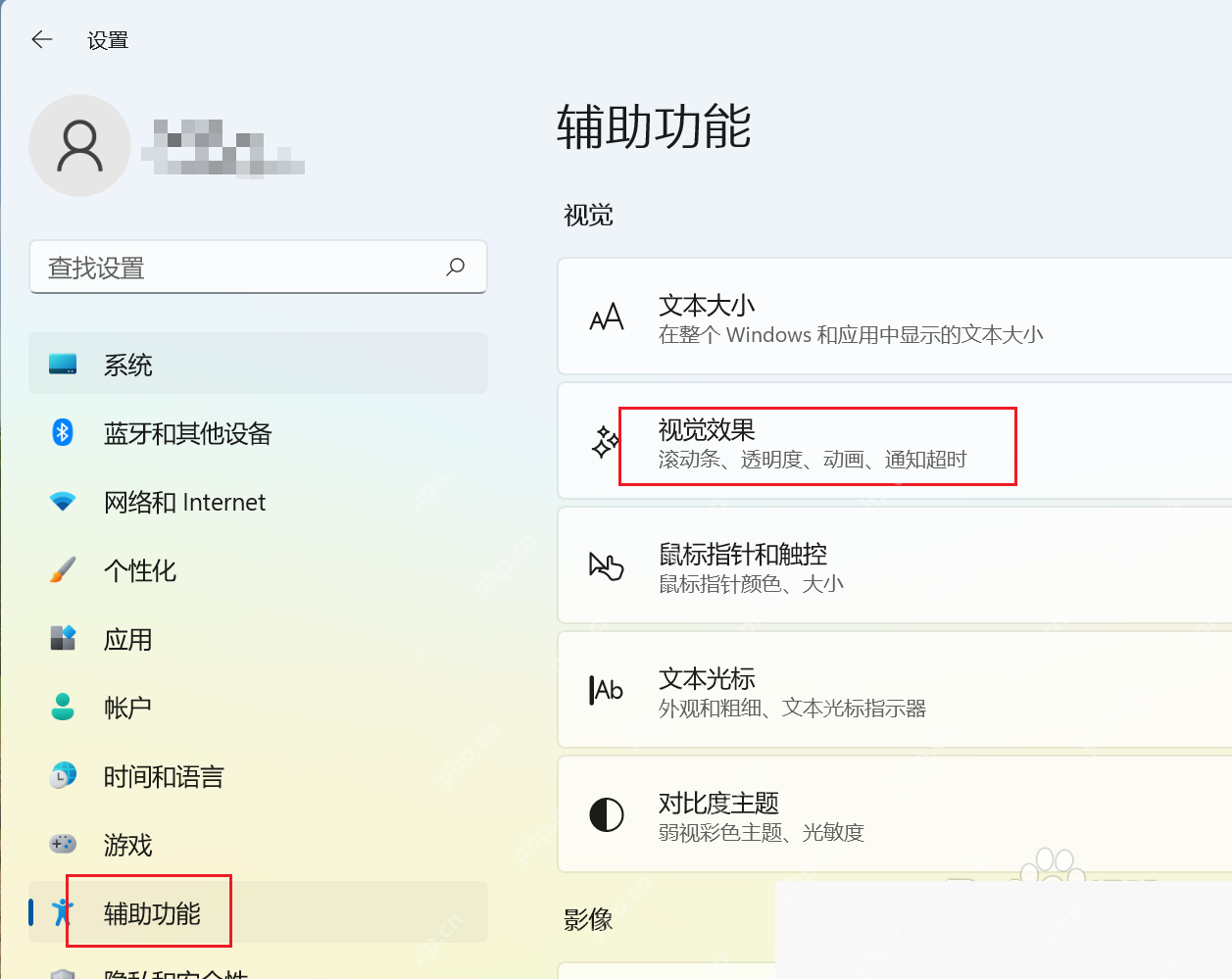
在辅助功能里打开视觉效果。这一页除了动画和透明效果外,还会有和通知显示时长相关的下拉项。想让横幅别那么快消失,重点就是这里,不需要去逐个改每个应用的通知开关。
把通知消失时间改成更适合自己的档位
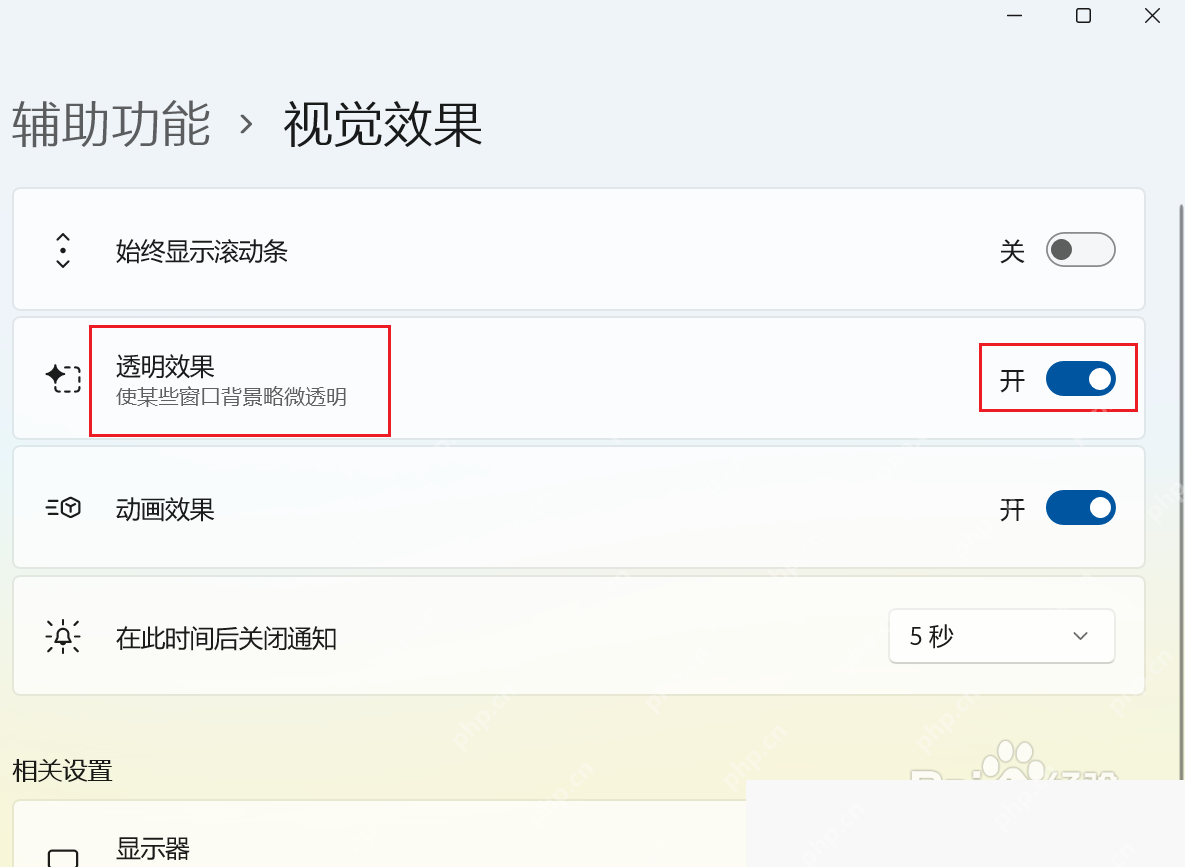
在“通知在此时间后关闭”或同类表述的下拉框里,按你的使用习惯切换到更长或更短的时间。看屏速度慢、经常错过系统提示时,可以适当拉长;如果觉得右下角弹出提示挡操作,就改回更短的档位。改完通常会立即生效,不一定需要重启。

Windows 开机自启并隐藏到系统托盘
下载
让 Windows 桌面程序在开机时静默自启并隐藏到系统托盘。特别适用于 Flutter、Electron 等无视 VBS/ProcessStartInfo 窗口样式、难以隐藏的顽固应用。提供「VBS 启动器 + Python ctypes/Win32 API」的隐藏窗口方案,可稳定把窗口收进托盘且不闪控制台。
改的是系统横幅停留,不是所有通知规则都一起变
这个设置影响的是 Win11 通知横幅在屏幕上的停留时间,不等于把通知声音、锁屏通知、应用提醒权限一起改了。若你碰到的是某个应用完全不弹通知,或者通知中心里没有历史记录,那还要回到“系统 > 通知”里单独检查应用权限。
改完后用系统通知或测试提醒复核一次
设置好后,最好马上触发一条系统通知或让常用应用弹一次提醒,确认它现在的停留时长是否符合预期。如果你是在远程桌面、多显示器或高缩放环境里用 Win11,实际观感有时会和默认时长不完全一样,现场试一次最稳。