





苹果录屏文件过大源于1080P 60fps + H.264 + 全屏三重叠加,一分钟超150MB;通过iOS原生设置720p 30fps、关闭麦克风、相册“存储为720p”或快捷指令批量处理,可将2分钟视频从300MB压至45MB以内,文字锐利、声音清晰。
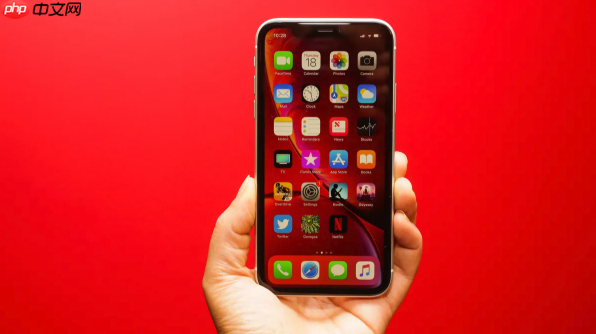
苹果录屏文件太大导致微信发不出、iCloud同步卡住、手机存储告急,根本不是画质问题,而是系统默认用1080P 60fps + H.264编码 + 全屏录制三重叠加,一分钟就生成150MB以上MOV文件。你不需要删掉重录,也不必安装来路不明的压缩工具,用iOS原生功能就能把2分钟录屏从300MB压到45MB以内,且文字界面依然锐利、声音清晰不破音。
录屏前就控体积:控制中心三步调参
这一步省掉后期所有压缩操作,适合即将开始录屏的新任务。
① 从屏幕右上角向下滑出控制中心,长按左上角“屏幕录制”圆形按钮(实心红点);
② 点击弹窗右上角“更多选项”,在分辨率栏里【必须选720p 30fps】,跳过“1080p”和“60fps”选项——后者会让体积翻倍,前者对手机屏幕回看毫无必要;
③ 点击麦克风图标使其变灰,关闭音频输入;若只需系统声音,可在设置→控制中心→自定控制里添加“音频录制”模块单独开启。
已录好的大视频:相册内一键导出720p
适用于已经存在相册里的MOV文件,无需额外App,不消耗流量,30秒搞定。
打开“相册”→找到目标录屏→点击右下角“…”→选择“存储为720p”;
系统会自动新建一个同名但后缀带“720p”的MP4文件,体积比原文件小60%~75%,且【原始MOV文件保留在原位置,不会被覆盖或删除】;
导出后直接分享到微信、钉钉或AirDrop,不再触发“文件过大”提示。
批量处理多条录屏:快捷指令自动缩帧转码
如果你有十几条教学演示录屏堆在相册里,手动一条条导出太费时间,用系统自带快捷指令一次全压。
方法一:用现成模板(推荐新手)
打开“快捷指令”App→搜索“缩为720p”→点“添加到快捷指令”→返回相册,长按任意视频→“共享”→滚动到底部选该指令→等待完成。
方法二:自建指令(精准可控)
① 新建快捷指令→添加操作“调整视频大小”→目标大小选“720p”→保持宽高比✅→帧率设为30;
② 再加一个操作“重命名”→格式设为“原名_720p”;
③ 保存后,在相册中多选视频→共享→执行该指令。
注意:指令运行时不要锁屏,否则中途退出会导致部分视频未完成压缩。
终极压缩:终端命令行压到微信极限值
当你要发给客户或上传网盘,且对方设备老旧、网络差,需要把体积压到极致又不能糊字,就得用Mac配合iPhone录屏文件走终端路线。
把iPhone录屏通过隔空投送或数据线传到Mac桌面;
打开终端,粘贴这行命令:
ffmpeg -i "演示.mov" -vcodec libx264 -crf 32 -r 24 -preset fast -acodec aac -b:a 96k "微信版.mp4"
其中【crf 32】是关键阈值——低于30字迹开始模糊,高于34体积降不下来;-r 24专为鼠标操作类录屏设计,人眼完全看不出卡顿;
回车执行,2分钟录屏将从210MB压至11MB左右,拖进微信聊天框直接发送成功。















