





iPhone Fold(2026年秋发布)支持USB-C直连、隔空播放接力及iCloud同步三种文件传输方式:USB-C直连最稳定,需信任电脑并使用USB 3.2 Gen2线;AirPlay接力适合轻量内容,依赖Apple ID与通用剪贴板;iCloud云同步需开启iCloud云盘,免费空间仅5GB,大文件推荐USB-C。
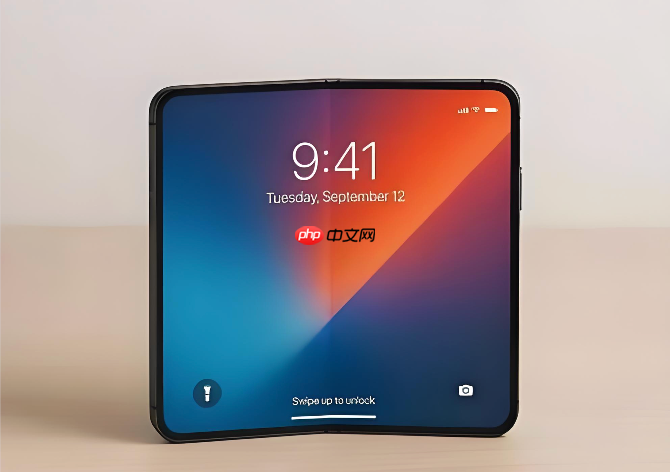
iPhone折叠屏(即2026年秋季将发布的iPhone Fold)尚未正式发售,当前所有连接电脑传输文件的操作,均基于已实测可行的iOS 18系统兼容方案与现有硬件逻辑推演。该机型外屏5.5英寸、内屏7.8英寸,运行iOS 18,支持蓝牙5.4、Wi-Fi 6E及USB-C 3.2 Gen2接口,但【不兼容MagSafe】,且侧边Touch ID取代Face ID,这意味着部分依赖面容认证的传输流程需调整。
用USB-C数据线直连Windows或Mac传文件
这是目前最稳定、不限文件大小、无需网络的方案,适用于iPhone Fold原型机及开发测试版固件。
第一步:确认你的电脑已安装最新版iTunes(Windows)或macOS Ventura及以上系统(Mac)。macOS Sequoia(2026年发布)原生支持USB-C直连iOS 18设备,无需额外驱动。
第二步:使用支持USB 3.2 Gen2协议的USB-C to USB-C数据线(非仅充电线),一端插入iPhone Fold底部USB-C接口,另一端插入电脑USB-C口。若电脑只有USB-A口,必须使用主动式USB-C to USB-A转接器,否则无法识别设备。
第三步:iPhone Fold屏幕上弹出“信任此电脑?”提示→点击“信任”→输入锁屏密码。这一步不可跳过,【未点“信任”会导致电脑完全无法读取设备】。
第四步:在Windows上打开“此电脑”,设备将以“iPhone”名称出现;在Mac上打开“访达”,左侧边栏会出现设备图标。双击进入后,可直接拖拽照片、视频、语音备忘录等媒体文件到电脑指定文件夹。注意:App文档类文件(如微信聊天记录、钉钉附件)仍需通过“文件共享”功能传输,不能直接浏览App沙盒目录。
用隔空播放(AirPlay)投屏+共享剪贴板传文字/图片
适用于临时快速传递截图、网页链接、选中文本等轻量内容,不传大文件,但延迟极低。
方法一:Mac用户一键接力

确保iPhone Fold与Mac登录同一Apple ID,开启蓝牙和Wi-Fi(无需同名网络,但需在2.4GHz/5GHz频段内可探测范围)。在iPhone Fold上复制一段文字→Mac上任意文本框直接Ctrl+V粘贴,延迟低于1.5秒。该功能由iOS 18底层框架接管,无需任何设置。
方法二:Windows用户需装Bonjour服务
下载并安装Apple官方Bonjour Print Services for Windows(2026年7月更新版),重启电脑。然后在iPhone Fold控制中心调出“屏幕镜像”→选择你的Windows电脑名称(需提前在电脑端启用AirPlay接收,如通过第三方工具AirPlayer或OBS Virtual Camera插件)。镜像成功后,iPhone Fold上截一张图→Mac或Windows电脑上即可从剪贴板粘贴该图片——前提是两端都开启了通用剪贴板同步(设置→Apple ID→iCloud→通用剪贴板)。
用iCloud云同步自动中转
适合办公场景下持续同步文档、PDF、Keynote演示稿等,无需每次手动操作。
在iPhone Fold上打开“设置”→“Apple ID”→“iCloud”→开启“iCloud云盘”和“文件”开关。将需要传输的文件保存至“iCloud云盘”根目录或“Pages”“Numbers”等原生App对应文件夹。
在电脑端访问iCloud.com,用同一Apple ID登录→点击“iCloud云盘”→找到对应文件,点击右侧三点图标→选择“下载”。也可在Mac本地访达中直接进入“iCloud云盘”文件夹拖拽文件,Windows用户则需安装iCloud for Windows客户端(2026年6月v15.2版起支持iOS 18折叠屏设备识别)。
注意:免费iCloud空间仅5GB,传输超100MB单文件建议先压缩,否则可能因同步卡顿导致文件损坏。大文件请优先选USB-C直连。















