


要在iPhone上让照片图库按真实拍摄时间排列,需关闭“最近添加”排序、启用拍摄日期排序,并修复异常元数据:进入“照片”App→下拉点排序按钮→选“按拍摄日期排序”;若照片位置异常,手动或批量校准日期;确保开启iCloud照片同步且使用原生相机App。
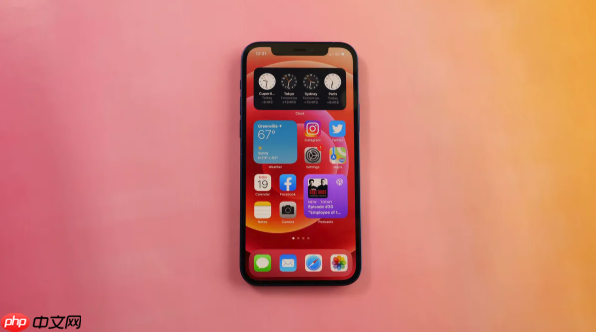
要在iPhone上让照片图库按真实拍摄时间排列,避免因导入顺序或编辑时间干扰浏览逻辑,必须关闭“最近添加”默认排序,启用系统级元数据识别功能。
切换到拍摄日期排序模式
打开“照片”App,确保当前位于“图库”标签页。
向下轻扫照片网格,直到顶部出现带箭头的圆形图标(即排序按钮)。
轻点该图标 → 选择【按拍摄日期排序】。
这一步生效后,所有照片和视频将严格依据EXIF中记录的原始拍摄时间排列,而非存入设备的时间。若某张图显示位置异常,大概率是其拍摄时间元数据被误写或未写入——这类照片会统一排在最前端或最末端,需单独修正。
验证并修复拍摄日期异常的照片
方法一:手动校准单张照片
在“图库”中找到日期明显错误的照片,长按缩略图 → 点击【更多】→ 选择【调整日期与时间】→ 手动输入正确年月日与时间 → 点击【完成】。
方法二:批量检查可疑照片

进入“所有照片”视图 → 轻点右上角【…】→ 选择【筛选】→ 勾选【已编辑】+【不在相簿中】→ 这类照片常因后期导入或编辑丢失原始时间戳,优先复查。
【注意】iOS不会自动同步修改后的拍摄日期到iCloud其他设备,需在每台设备上单独操作。
确保后续照片自动携带正确拍摄时间
第一步:确认相机权限未被第三方App篡改
前往【设置】→【隐私与安全性】→【定位服务】→【相机】→ 确保状态为【使用App期间】。
第二步:禁用可能覆盖EXIF的第三方相机App
若平时常用非系统相机App拍照,部分App会在保存时清除或重写拍摄时间。临时改用原生“相机”App拍摄3张测试照,返回图库查看是否正常按时间归位。
第三步:开启iCloud照片同步(关键前提)
前往【设置】→【Apple ID】→【iCloud】→【照片】→ 开启【iCloud照片】。只有启用此功能,系统才能跨设备统一解析并应用拍摄时间元数据,本地排序才具备长期稳定性。

















