


vivo互传迁移数据不难:只需新机选“我是新设备”、旧机选“我是旧设备”,扫码配对后勾选联系人、照片、Live图等本地数据一键传输,全程Wi-Fi直连、不耗流量、无需电脑,10分钟内完成。
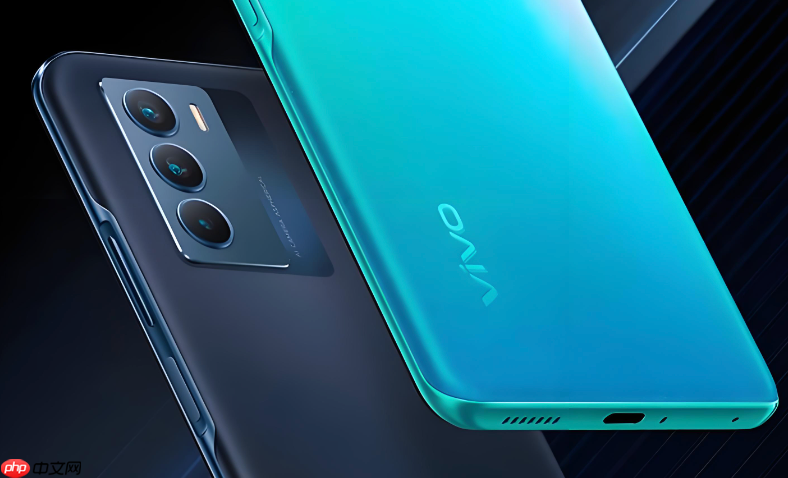
用vivo互传在两台手机间互换数据,核心是让旧机导出、新机接收,全程走本地Wi-Fi直连,不耗流量不经过云端,两部手机靠近就能完成。操作路径清晰,不需要电脑、数据线或第三方账号登录,尤其适合老人或不熟悉数码操作的用户。
确认互传版本与基础条件
先看关键前提:两台手机都必须安装【vivo互传V5.0及以上版本】。vivo X300s等新款机型已预装该App,无需额外下载;iPhone则需前往App Store搜索“vivo互传”并更新到最新版——旧版本(如V4.x)不支持跨平台换机,强行操作会卡在扫码页无法继续。
两部手机都要开启蓝牙和Wi-Fi开关(注意:Wi-Fi不用连任何网络,仅用于建立点对点直连通道);电量建议保持在50%以上,传输中途断电会导致数据损坏,无法续传。
一键换机:新旧设备角色必须分清
这一步不能颠倒顺序,否则无法配对成功:
第一步:在新手机上打开vivo互传→点击“一键换机”→选择“我是新设备”→在品牌列表中选“苹果(iPhone)”或对应旧机品牌(如华为、小米);
第二步:在旧手机上打开vivo互传→点击“一键换机”→选择“我是旧设备”→点击“导出数据”;
第三步:新手机屏幕会生成二维码,旧手机用互传App扫描该码,或新机自动搜索到旧设备后点击连接;旧手机弹出“接受请求”提示时,必须点“同意”,否则传输不会启动。
勾选数据并开始传输
旧手机进入数据选择页后,可逐项勾选要迁移的内容:联系人、照片、视频、日程、闹钟、桌面壁纸、APP数据资料等。Live图/实况图会被自动识别并保留动态效果,无需额外设置。
【注意:iCloud云端照片必须先下载到iPhone本地相册,否则不会出现在勾选项里】。如果老人相册里显示“iCloud状态图标”(小云朵),说明照片还在云端,需提前一晚插电连Wi-Fi,进入“设置→照片→iCloud照片”关闭同步再重新开启,触发全量下载。
全部勾选完毕后,点击“发送”,传输即刻开始。进度条实时显示剩余时间,20GB数据通常6~12分钟完成,期间两部手机不能离开彼此1米范围,也不能锁屏或切出App。
微信聊天记录单独迁移
方法一:微信官方迁移(推荐)
旧iPhone打开微信→我→设置→聊天→聊天记录迁移与备份→迁移到另一台设备→生成二维码;新vivo X300s微信扫码,按提示选择迁移范围(可只选家人、医生等关键对话),端到端加密,不依赖网络。
方法二:电脑备份还原
旧iPhone连接电脑→打开微信PC版→左下角“更多”→备份与恢复→备份聊天记录至电脑;新机登录同一微信账号→PC版点击“恢复聊天记录至手机”,选择备份文件即可。
传输过程中若中断,微信迁移不支持断点续传,必须重来。大容量(超50GB)建议夜间插电操作,避免手机发热降频拖慢速度。















