


必须先开启任务栏小组件开关,再添加天气卡片并手动设置准确城市名称,否则仅显示“正在定位”或空白数值;1、右键任务栏→“任务栏设置”→开启“小组件”;2、Win+W呼出面板→点“+”添加天气;3、点击天气卡“⋯”→“管理”→编辑“默认位置”并保存。
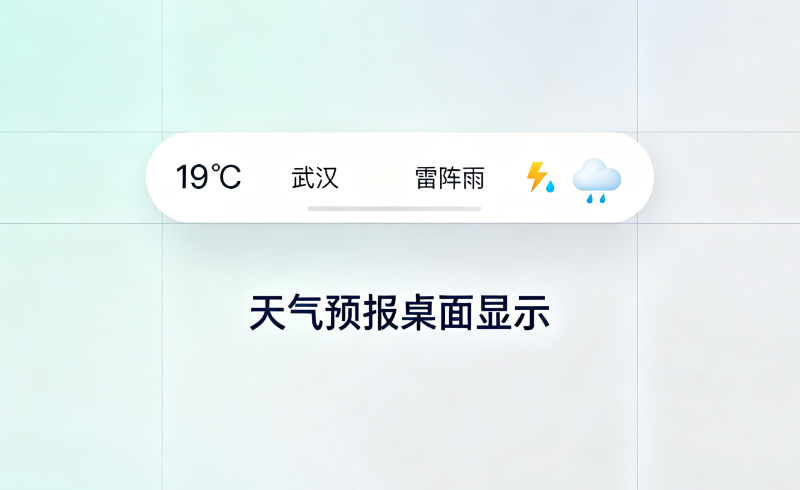
想让Windows 11任务栏左下角直接显示当前城市天气和温度,必须先打开小组件功能开关,再单独为天气卡片指定准确位置,否则即使图标出现也只显示“正在定位”或空白数值。
启用任务栏小组件入口
这一步是所有后续操作的前提,不开启就根本看不到天气图标,更无法点击进入设置。
右键点击任务栏空白区域→选择“任务栏设置”→向下滚动并点击“任务栏项”→找到“小组件”,将其右侧开关切换为开启状态。
确认后,任务栏左下角“开始”按钮右侧会立即出现小组件图标(蓝白相间方形卡片或含天气符号的图标)。【若此处无图标,后续所有操作均无效】
调出Widgets面板并添加天气卡片
小组件开关开了,但默认不带天气模块——它得你亲手加进去,不然面板里只有新闻和待办事项。
方法一:直接点击任务栏上的小组件图标
方法二:按 Win + W 快捷键(响应最快,推荐)
方法三:触控设备从屏幕左边缘向内滑动
面板打开后,点击右上角“+”按钮→在列表中找到“天气”→点击其右侧的“+”号完成添加。
添加完成后,天气卡片会自动出现在面板首页。如果卡片显示“获取位置信息中”或温度为空,请勿跳过下一步。
切换并锁定小组件中的天气城市
小组件天气使用独立缓存地址,哪怕你手机和主天气App已设好北京,这里仍可能卡在旧城市或GPS漂移结果上,必须手动重设。
第一步:在Widgets面板中,找到已添加的天气卡片
第二步:点击卡片右上角“⋯”菜单→选择“管理”(不是“设置”,部分系统版本中“设置”选项不触发城市编辑)
第三步:在“管理”页中点击“默认位置”旁的铅笔图标→输入目标城市中文全称(如“杭州市”)→从下拉列表中选中准确条目→点击“保存”
保存后无需重启面板,几秒内卡片即刷新为新城市数据。若仍显示旧城市,请检查是否误点了“取消”或输入了简称(如只输“杭州”未选“杭州市”,可能导致匹配失败)。














