


必须先登录同步账户,否则所有整理无效;Chrome需登录Google账号并开启书签同步,Edge需登录Microsoft账号并启用收藏夹同步,360极速浏览器则需登录360账号并确认书签同步开启。
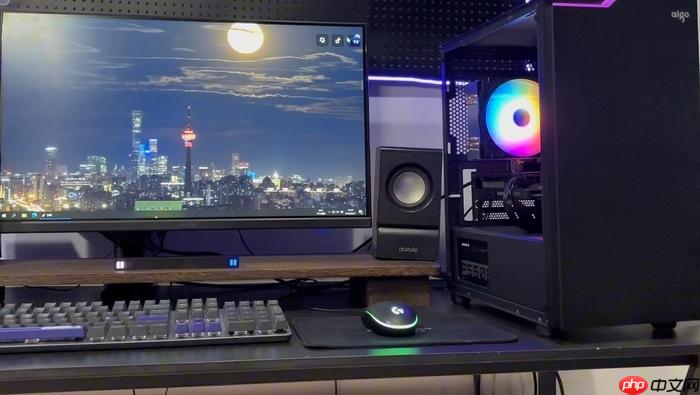
电脑桌面整理时,浏览器书签常被忽略,结果桌面图标越堆越多,却找不到真正常用的网站入口。你点开十几个标签页翻找“那个登录页面”,不如花三分钟把书签同步到所有设备并分类归位——它不是辅助功能,而是桌面效率的底层基建。
确认当前浏览器是否已登录同步账户
打开Chrome或Edge,点击右上角头像。如果显示“游客”或未登录状态,书签根本不会跨设备存在,后续所有整理都白做。【必须先完成这一步,否则导入、备份、分类全无效】
Chrome:头像→登录Google账号→进入设置→同步和Google服务→勾选“书签”。
Edge:头像→登录Microsoft账号→设置→个人资料→同步→开启并确保“收藏夹”已打钩。
360极速浏览器:右上角≡→头像→登录360账号→设置→账户→确认“书签同步”为开启状态。
把散落的书签统一收口到一个主浏览器
很多人在Chrome存一批、Edge存一批、QQ浏览器又存一批,换浏览器就等于丢一半入口。现在只保留一个主力浏览器作为“书签中枢”,其他浏览器全部清空或仅作临时使用。
方法一(推荐):用Edge内置导入功能一键收口
Edge三点菜单→设置→个人资料→导入浏览器数据→选择“Google Chrome”→勾选“收藏夹”→点击导入。导入后书签会出现在“Imported”文件夹,立刻拖进“书签栏”或新建的“主入口”文件夹。
方法二:HTML中转法(适合Chrome已卸载/无法识别的情况)
在原Chrome中按Ctrl+Shift+O打开书签管理器→左上角三点→导出书签→保存为bookmarks.html;
在目标浏览器(如Edge)中按Ctrl+Shift+O→右上角三点→从文件导入收藏夹→选中该HTML文件→完成。
注意:导入后的书签默认塞进“Imported”文件夹,不手动挪出来,下次清理时容易误删。
建立三层结构化书签体系
别再用“收藏夹”当垃圾筐。真实有效的桌面级书签管理,靠的是命名清晰、层级分明、位置固定。
第一步:在书签栏创建三个固定入口文件夹
右键书签栏→“添加文件夹”→命名为【常用入口】、【工作系统】、【临时待查】。
第二步:把高频网站拖进【常用入口】
银行、邮箱、微信网页版、钉钉、企业OA首页——这些每天必点的,必须出现在书签栏第一层,不点展开、不翻列表、不输网址。

第三步:按业务域归类到【工作系统】
ERP系统、CRM后台、代码仓库、内部Wiki、测试平台……每个系统单独建子文件夹,名称带缩写和环境标识,例如“CRM-生产”“GitLab-测试”。
第四步:【临时待查】只放72小时内要处理的链接
招聘页面、比价链接、文档初稿、同事发来的调试地址——过期自动清空,避免堆积成山。
手机端与桌面实时对齐
手机浏览器里乱存的“yp9311PRO入口”“登录页备份”“新活动跳转”,往往是桌面找不到书签的根源。手机不是独立终端,是桌面书签系统的延伸节点。
Android/iOS上的Edge:打开App→底部“个人资料”→登录同一Microsoft账号→设置→同步→确保“收藏夹”开启。
Chrome手机端:设置→同步→开启→确认账户与桌面一致。
关键动作:在手机上打开一次【常用入口】里的任一书签,成功加载即表示同步链路打通。如果点开是空白页或404,说明该书签URL本身已失效,需立即桌面端删除并更新。
每月执行一次防丢快检
不是备份,是验证。很多人的“已备份”其实从未打开过,直到重装系统才发现HTML文件打不开、同步账号早过期、书签栏全是死链。
① 打开书签管理器(Ctrl+Shift+O),筛选“今天添加”的书签,检查是否全部有效;
② 随机点开【常用入口】前3个链接,确认能直达目标页且登录态正常;
③ 进入浏览器设置→同步→查看“上次同步时间”,必须是24小时内;
④ 在另一台设备(如笔记本或手机)打开同一浏览器,确认【常用入口】完整出现且可点击。














