


win10 想让指定软件优先走独立显卡,最稳的办法就是用系统自带的图形设置按应用单独指定。这样只把高性能显卡留给游戏、渲染或建模软件,不会让浏览器、聊天工具也一直占着独显空转。
先搜索并打开图形设置
点开始菜单,在搜索框里输入 图形设置,看到系统设置结果后直接打开。Win10 这条线比去显卡控制面板里全局改默认值更直,后面添加软件和指定独显都在这一页完成。
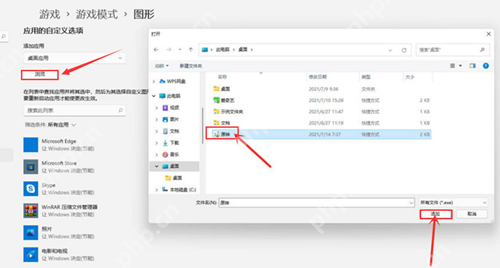
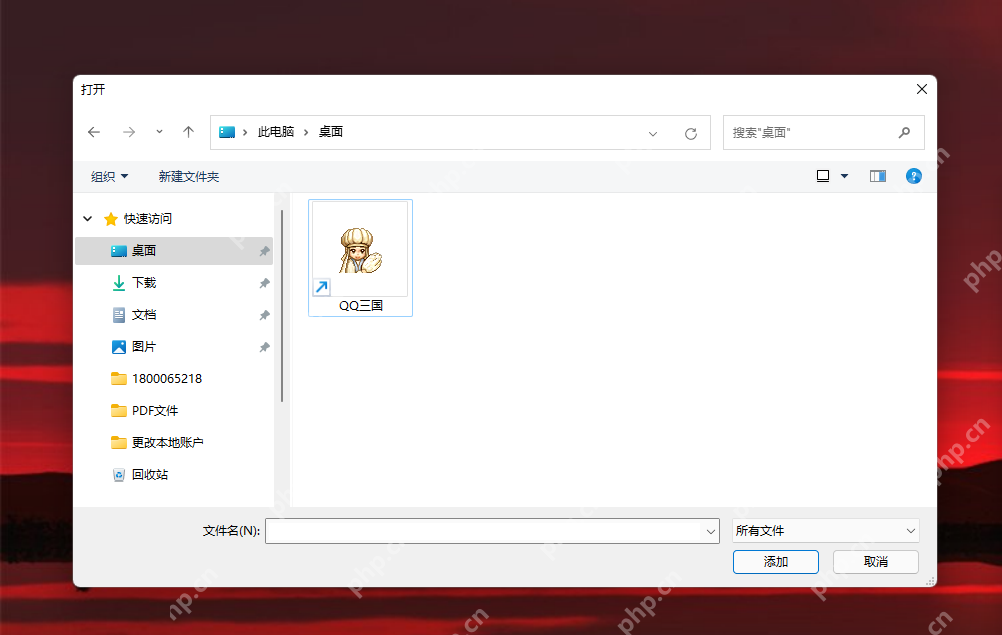
把目标软件的 exe 加进图形设置列表
进入图形设置后,把添加应用类型保持在 桌面应用,点 浏览,找到要指定独显的软件主程序 .exe 文件,再点 添加。如果这款软件之前已经在列表里出现,就不用重复添加,直接选中它继续下一步。

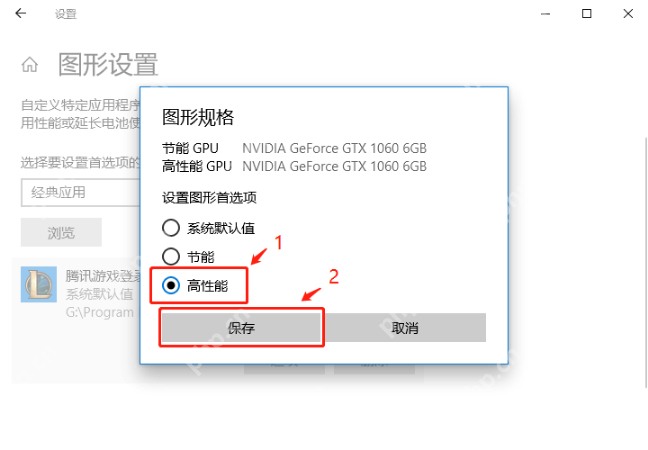
在图形规格窗口里选高性能并保存
选中刚加进来的软件后点 选项,在弹出的图形规格窗口里勾选 高性能,再点 保存。只要高性能对应的是独立显卡型号,后面这款软件就会优先调用独显运行。
设置完成后把软件彻底重开一次
图形首选项保存后,正在运行中的程序通常不会立刻切显卡,所以最好把这款软件完全退出再重新打开。只给确实吃性能的软件设高性能就够了,别把所有普通应用都强行指定独显,不然功耗和发热都会明显上去。


















