





windows 里要给局域网设置一个固定共享路径,关键不是只点一下“共享”,而是把共享对象、权限和最终访问路径都确认好。只要共享名和电脑名不改,对方以后一直都可以按同一个 \电脑名共享名 路径访问这个文件夹。
先把目标文件夹共享给固定账号或 Everyone
在要共享的文件夹上点右键,选择 授予访问权限 或 特定用户,弹出“网络访问”窗口后先选共享对象。家里临时共用文件可以直接选 Everyone;如果是办公环境,最好按实际访问人指定本地账号,这样后续路径固定了,权限也更好控。
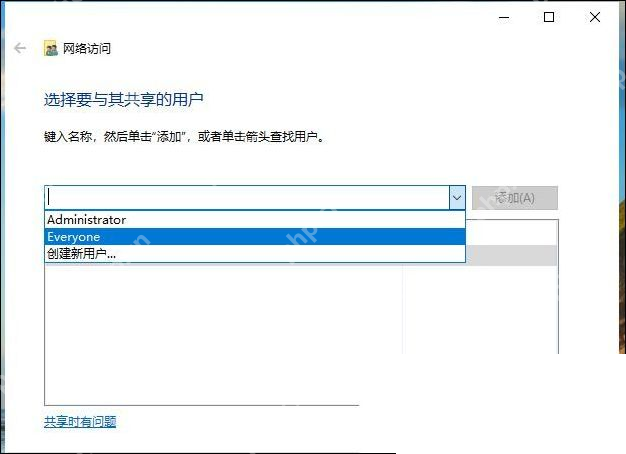
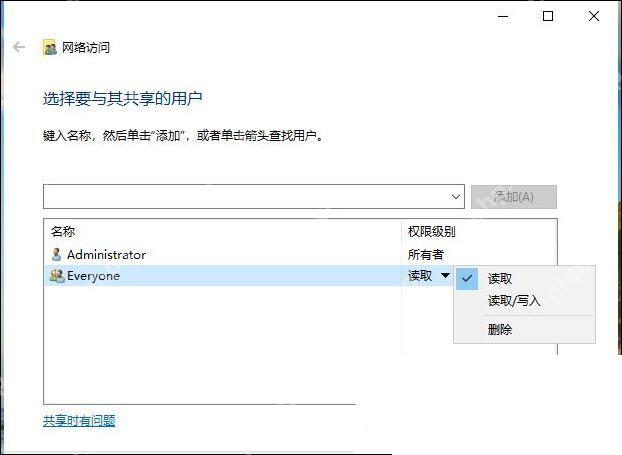
把权限级别设成读取或读取/写入
选好共享对象以后,继续把权限级别调成 读取 或 读取/写入。如果只是让别人在局域网里查看、复制文件,给读取就够;如果还需要把文件存回这个共享目录,再改成读取/写入,别一开始就把权限放得过大。
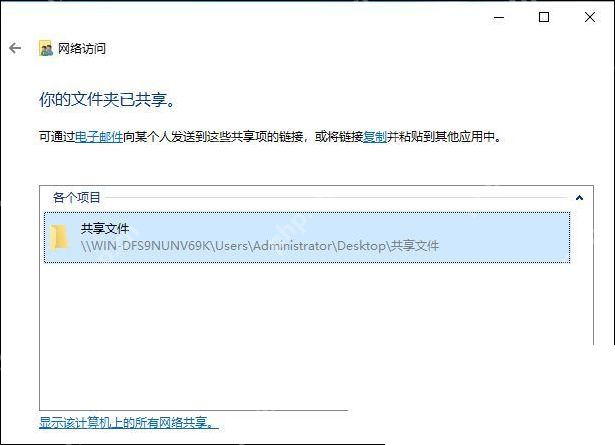
共享完成后记下系统给出的固定共享路径
点 共享 以后,系统会提示文件夹已经共享,并直接显示访问路径。把这条路径记下来或者发给局域网里的其他电脑,对方以后在资源管理器地址栏输入同一条路径就能直达;只要这台电脑名和共享名没改,这个路径就是固定可复用的。
如果对方按路径还是打不开,再到 控制面板 > 网络和共享中心 > 高级共享设置 里确认已经开启 网络发现 和 文件和打印机共享。仍然弹网络凭据的话,就用共享这台电脑上的账号密码登录,或者按你的实际安全要求调整密码保护共享。














