win11 想把桌面图标调大、调小,最快的办法不是进控制面板,而是在桌面空白处直接改 查看 里的图标大小。如果你遇到的不是单个图标偏大,而是连文字、任务栏和窗口一起变大,再继续检查显示缩放,通常就能把桌面大小调回顺手的状态。
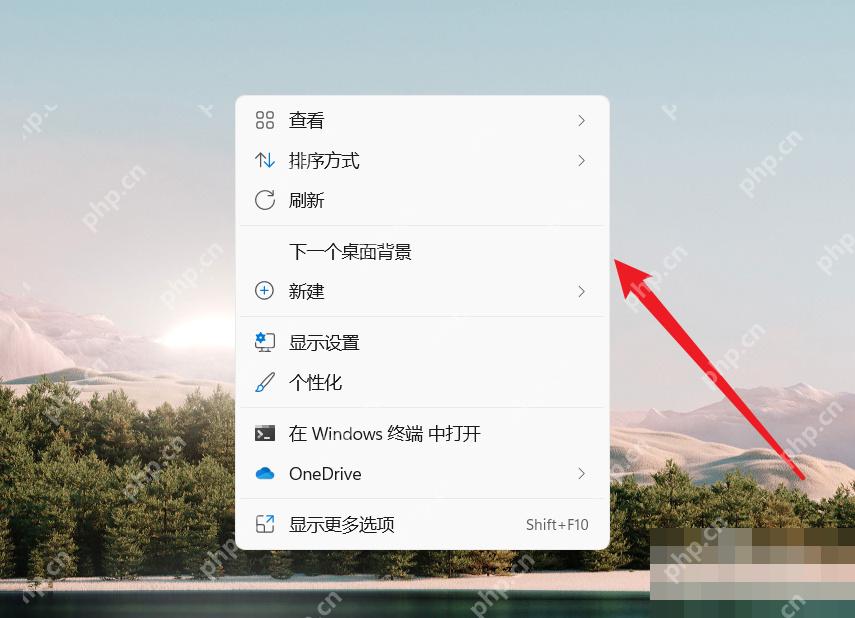
先在桌面右键菜单里找到“查看”入口
回到 Win11 桌面空白处点鼠标右键,先不要点“个性化”或者“显示设置”,先看最上面的 查看。这个入口就是桌面图标大小的直接调节位置,后面的“大图标 / 中等图标 / 小图标”都在这里展开。
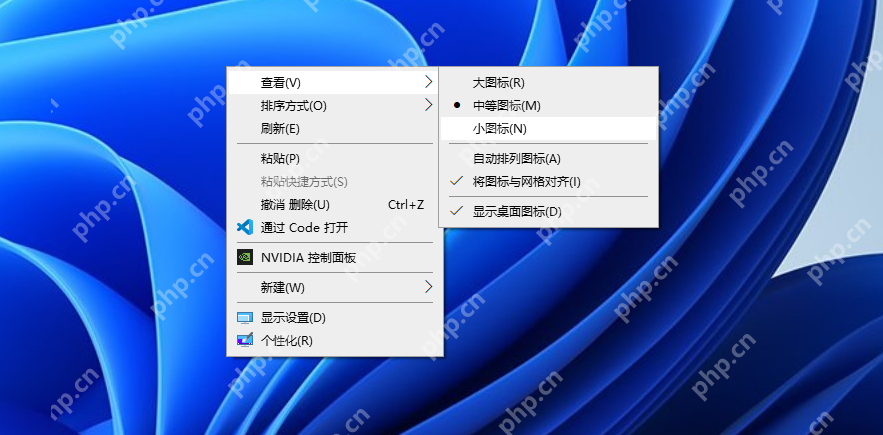
把鼠标移到 查看 上以后,会展开 大图标、中等图标、小图标 三个选项。想让桌面更紧凑就选小图标,觉得字太小就改成中等图标或大图标;大多数情况下先切到 中等图标,桌面会比较容易恢复到正常观感。
如果图标和文字一起变大,再打开显示设置检查缩放
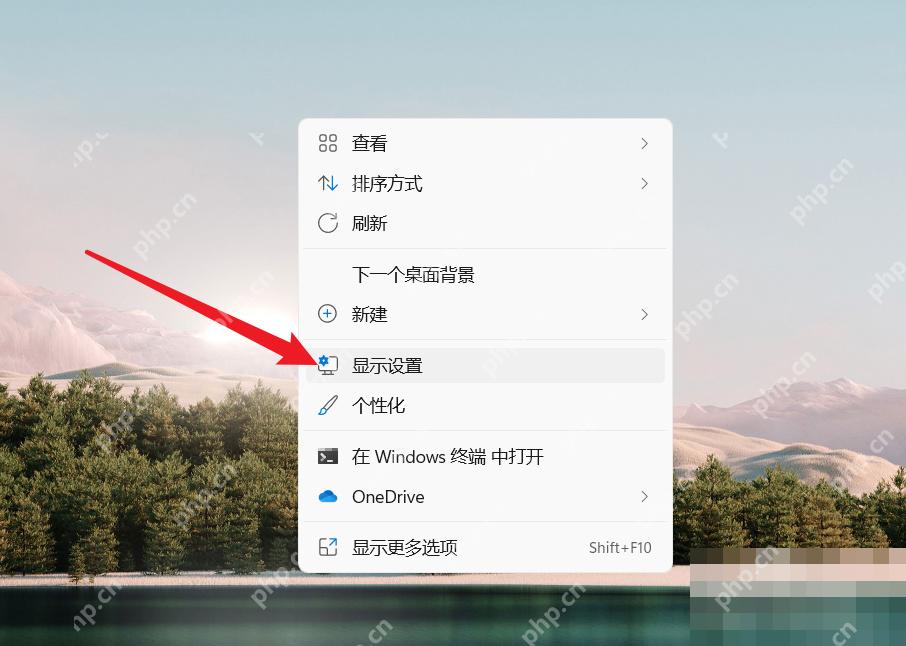
要是你发现变大的不只是桌面图标,连任务栏、文件资源管理器文字也一起放大了,单改“查看”通常不够,这时回到桌面右键,改点 显示设置。这一步是去检查系统缩放,而不是只改单个桌面图标。

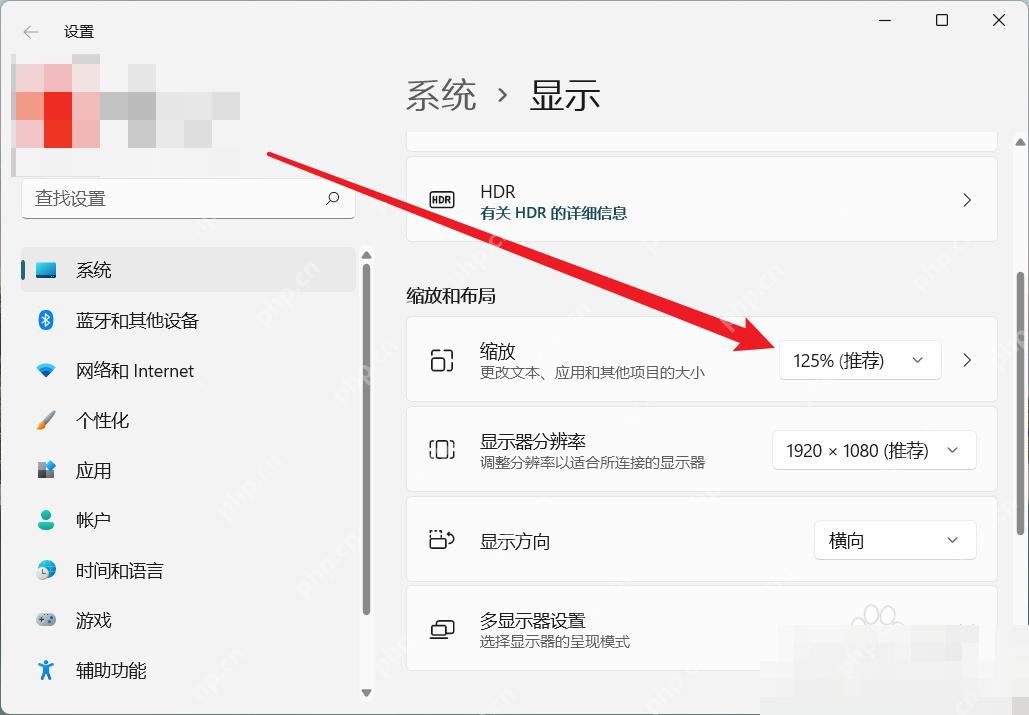
进入 系统 > 显示 后,看 缩放和布局 里的 缩放 百分比。这里如果被改成了 125%、150% 之类,桌面图标、文字和窗口都会一起放大;按你的屏幕分辨率改回更合适的比例,再回桌面复查图标大小就行。
改完后还是不对,就刷新桌面再看一次
图标大小切换后如果桌面暂时没有马上刷新,可以在空白处再点一次右键后选 刷新,或者直接按 F5。如果问题是在多显示器之间切换之后出现的,重新登录一次系统,通常也能把桌面图标大小同步回当前显示设置。