


要用WPS桌面助手、猎豹轻桌面或Windows原生功能实现桌面整理与打卡联动:WPS可自动分组+18点检测根目录文件并同步云日历;猎豹支持区域拖放计数归零打卡及微信周报;Windows则用只读文本墙手动打✓并存档回顾。
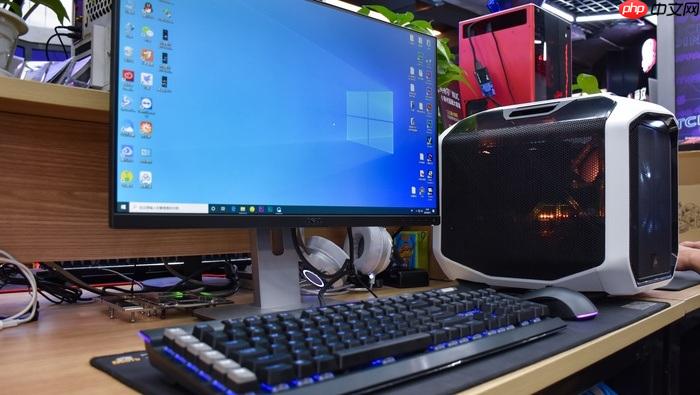
想让电脑桌面不再堆满未处理的文件、临时截图和待办快捷方式,同时确保每天真实执行学习计划或整理任务?直接靠意志力盯住杂乱桌面打卡,90%的人三天就放弃。你需要的是把打卡动作嵌进日常操作流里,而不是额外增加负担。
用WPS桌面助手自动归类+打卡联动
第一步:下载安装WPS桌面助手(官网或应用宝搜索“WPS桌面助手”,确认是金山办公出品)→ 安装后首次启动会自动扫描桌面图标与文件。
第二步:点击右下角托盘图标 → 选择【智能整理】→ 开启【按类型自动分组】和【按修改时间排序】两项开关。它会立刻把桌面划分为“文档”“图片”“快捷方式”“其他”四个透明方框,每个方框可单独拖动、调透明度和颜色。
第三步:在【习惯监督】模块中,点击【新建打卡项】→ 名称填“每日桌面清空”,触发条件选“每天18:00”,动作选“检查‘桌面’文件夹内是否还有非文件夹类文件”。【注意:必须勾选‘仅检测根目录,不包含子文件夹’,否则误判已归档到‘文档’框里的文件为未清理】
第四步:完成设置后,每天18点整,若桌面根目录存在.docx/.jpg/.pdf等独立文件,小组件会弹红点提醒并自动记录失败;若全部进入对应方框或已删除,即标记绿色✅并同步到WPS云日历。
用猎豹轻桌面实现“无感打卡”
方法一:安装猎豹轻桌面(确认版本号≥6.2.1,旧版不支持打卡API)→ 启动后默认启用【智能收纳】→ 桌面自动出现带阴影的半透明分区框。
方法二:右键桌面空白处 → 选择【猎豹设置】→ 进入【自律模式】→ 开启【区域清洁打卡】→ 设置“文档区”“截图区”“待办区”三个固定区域 → 每个区域下方显示今日剩余可存放文件数(如“截图区:3/5”)。
当你把一张截图拖进“截图区”框内,计数自动-1;拖出则+1。当天24点前,三个区域计数全部归零,系统自动生成打卡记录并推送微信通知。这一步操作起来很简单,直接把文件拖进去就行。
方法三:在【自律模式】里绑定微信,开启【周报自动发送】。每周日凌晨3点,它会把本周各区域平均停留时长、最高单日清理量、连续达标天数生成图文简报,直接发你微信——不用手动截图,也不用写总结。
用Windows原生功能做极简打卡墙
① 右键桌面 → 新建 → 文本文档 → 命名为“自律打卡墙.txt” → 双击打开。
② 输入以下内容并保存:
【今日目标】
□ 清空桌面所有独立文件
□ 关闭3个以上未用浏览器标签页
□ 整理D盘“临时资料”文件夹
【完成打✓】
③ 右键该文本 → 属性 → 勾选【只读】→ 确定。这样每次打开只能查看不能误删内容,但双击仍可编辑打✓。
④ 把这个文本拖到桌面左上角固定位置 → 右键 → 选择【始终置顶】。每天做完三项就手动打✓,打完拍照发学习群——视觉反馈比App提醒更直接,也避免手机干扰。
⑤ 每周五晚22点前,把该文本重命名为“打卡墙_YYYYMMDD.txt”并移入“打卡存档”文件夹。系统不会自动覆盖,但能强制你回顾本周是否真有行动。















