





iPhone折叠屏需升级至iOS 27才能启用主屏图标缩放功能,展开后默认5×6网格,可通过辅助功能或快捷指令(如设为6列)调整图标密度以适配4:3屏幕。
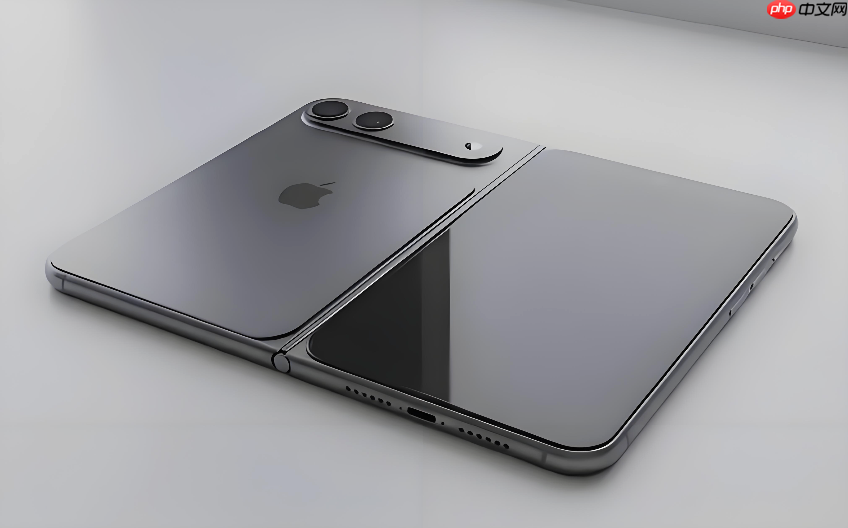
iPhone折叠屏展开后屏幕面积大幅增加,系统默认图标网格密度会显得稀疏、操作效率下降,必须手动调整主屏图标大小才能匹配4:3大屏比例与手指触控范围。
确认设备与系统前提
打开【设置】→【通用】→【软件更新】,确保已升级至【iOS 27正式版】;若版本低于27,主屏缩放功能将不可见——这是硬性前提,旧系统无此选项。
展开折叠屏,观察主屏图标是否自动变为5×6网格(默认为4×5)。若仍为竖屏密排状态,说明铰链传感器未触发展开识别,需重新完全展开并静置2秒。
通过辅助功能调整图标密度
进入【设置】→【辅助功能】→【显示与文字大小】→【主屏幕图标大小】。
拖动滑块向右:图标变小、网格从4×5→5×6→6×7递增,最多支持7列;向左则减少列数,适合单手拇指操作。

⚠️注意:该设置仅影响主屏图标排列,不改变App内图标或Dock栏尺寸;重启设备后生效,无需额外确认。
用快捷指令强制刷新布局
第一步:打开“快捷指令”App → 点击右上角“+” → 添加操作 → 搜索“运行脚本” → 选择“运行Shell脚本”。
第二步:在脚本框中粘贴以下命令:
defaults write com.apple.springboard iconColumnCount -int 6 && killall SpringBoard
第三步:点击“下一步”→命名“刷新图标网格”→添加到主屏。点击运行后,SpringBoard进程重启,图标立即按指定列数重排。
【6是推荐值】:适配iPhone Ultra展开态4:3屏幕,兼顾可视性与操作精度;设为7列时边缘图标易误触,设为5列则浪费横向空间。














