





iPhone 17 Pro静音模式默认启用振动反馈,但不支持调节振动频率;可开关静音振动、三档调节振动强度(需iOS 26.2+及特定机型),并支持按App单独管理触感反馈。
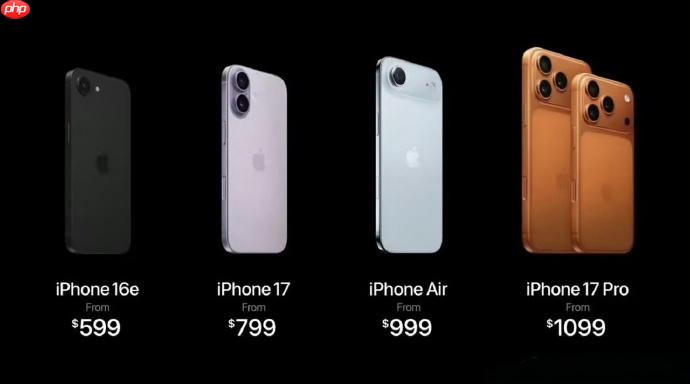
iPhone 17 Pro在静音模式下默认启用振动反馈,但系统并未开放“振动频率”这一参数的独立调节选项——它不支持像安卓那样自定义振动波形或赫兹值。你实际能调整的是振动的触发条件和强度层级,而非物理意义上的频率。
关闭或开启静音模式下的振动
这是最基础的控制开关,直接影响静音时是否震动手感。
进入「设置」→「声音与触感」→ 关闭或打开「静音模式下提供触感反馈」。
注意:若此开关关闭,来电、短信、提醒等所有静音状态下的振动都会消失,包括键盘点击、Face ID验证等系统级触感。
调整振动强度(仅限支持机型)
iPhone 17 Pro搭载A19 Pro芯片与新一代Taptic Engine,支持三档振动强度调节,但该功能需在辅助功能中手动启用。
第一步:前往「设置」→「辅助功能」→「触控」→「振动强度」
第二步:开启「振动强度」开关,随后滑动下方「振动强度」滑块,选择「轻」、「标准」或「强」

第三步:返回上一级,确保「系统触感反馈」处于开启状态——否则此调节无效
【关键前提】该选项仅在iPhone 17 Pro、17 Pro Max及部分16 Pro系列设备上可见;若未显示,请确认已升级至iOS 26.2或更高版本。
为特定通知类型单独开关振动
方法一:精细控制某类消息是否震动
进入「设置」→「通知」→ 选择具体App(如微信)→ 开启「允许通知」→ 向下滚动找到「触感反馈」→ 关闭开关即可屏蔽该App在静音下的振动。
方法二:批量管理常用App
在「设置」→「通知」→ 拉到底部点击「触感反馈」→ 可一次性开启/关闭列表中全部App的振动权限。
这一步操作起来很简单,直接把开关拨到对应位置就行。














