在运行各类软件或应用程序时,操作系统通常会在加载前对其身份信息进行核验,以保障程序的可信性与完整性。这一关键环节由系统内置的“application identity”服务承担,它负责校验应用的数字签名、发布者信息及文件哈希值等核心属性。为兼顾安全性与资源占用,用户可根据实际需求将该服务设为自动启动(随系统开机自启)或手动启动(仅在需要时由用户触发)。科学调整其启动模式,不仅有助于防范恶意软件伪装,还能优化系统启动速度与后台资源分配。
那么,如何准确完成这项设置?下面将分步演示具体操作流程,助您快速上手,让系统运行更稳定、更安全。
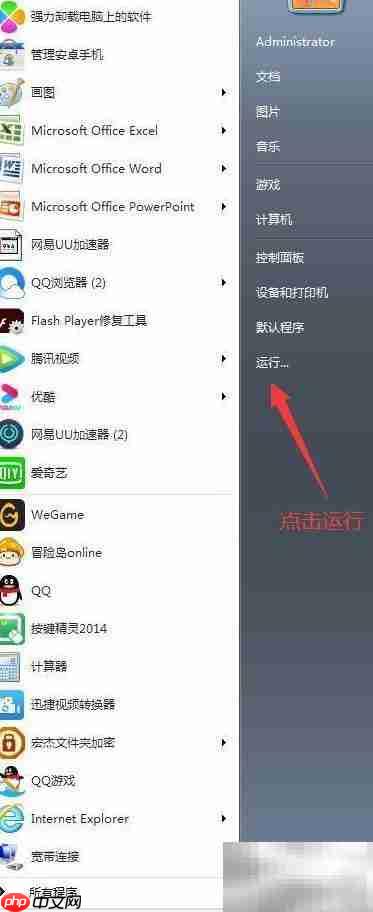
1、 电脑启动完毕后,点击左下角“开始”按钮,在弹出菜单中选择“运行”功能,打开运行对话框。

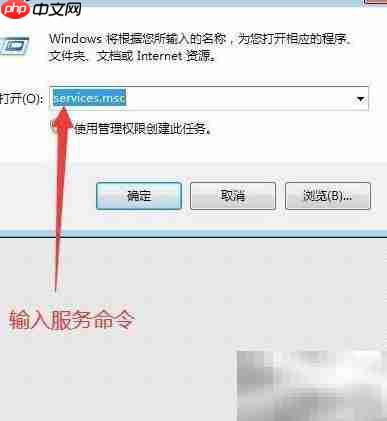
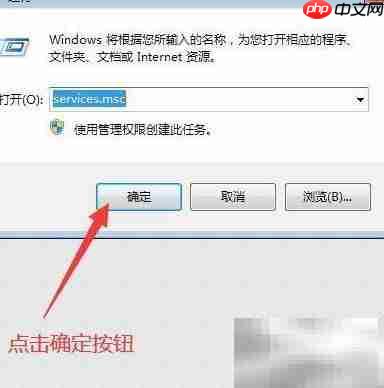
2、 在运行窗口的“打开(O)”输入框中键入 services.msc,随后点击“确定”按钮,即可进入服务管理控制台。
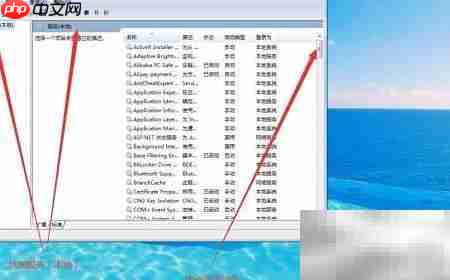
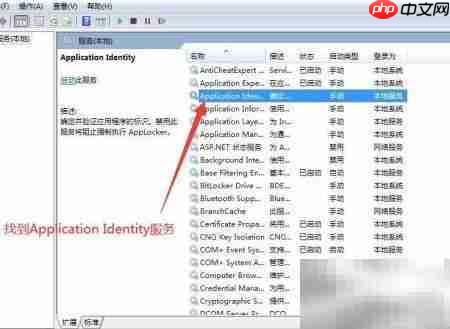
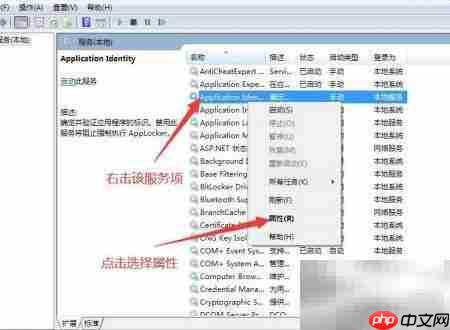
3、 进入服务列表界面后,利用右侧滚动条向下浏览,在“名称”列中查找并定位到 Application Identity 项,单击选中。
4、 选中该服务后,右键点击,在快捷菜单中选择“属性”,进入“Application Identity 属性(本地计算机)”配置窗口,即可对启动方式等参数进行修改。
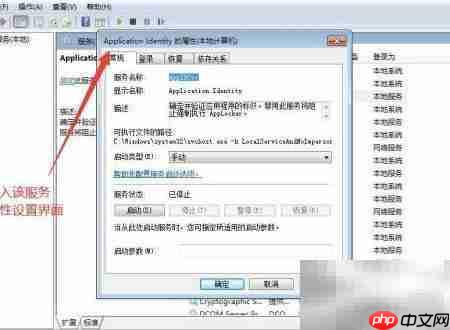
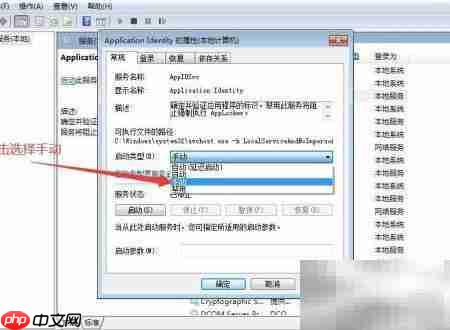
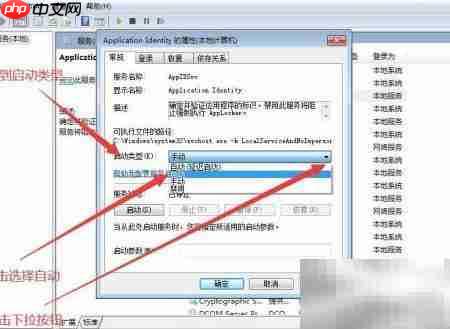
5、 在属性窗口中切换至“常规”选项卡,找到“启动类型”设置项,点击其右侧的下拉箭头,在展开列表中选择“自动”,从而确保该服务随系统启动而自动激活。
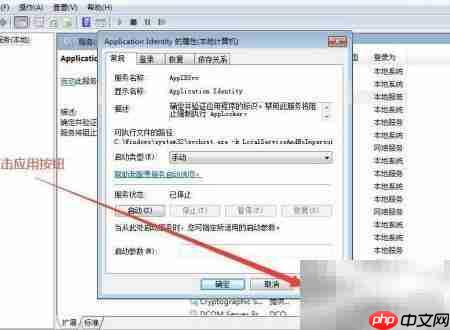
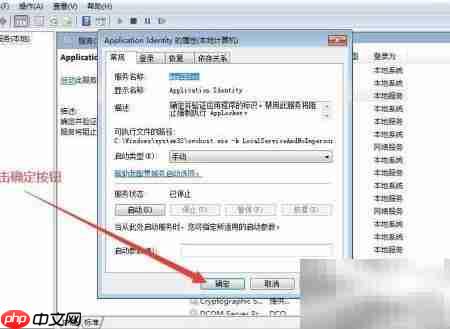
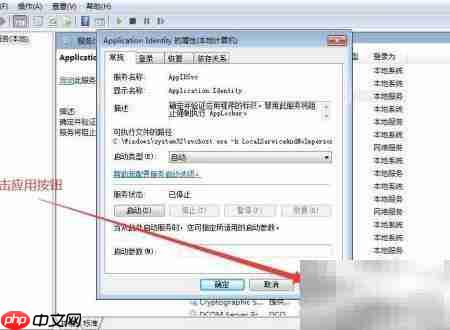
6、 设置完成后,点击窗口底部的“应用”按钮(位于“本地计算机”标题下方),再点击“确定”保存全部更改。
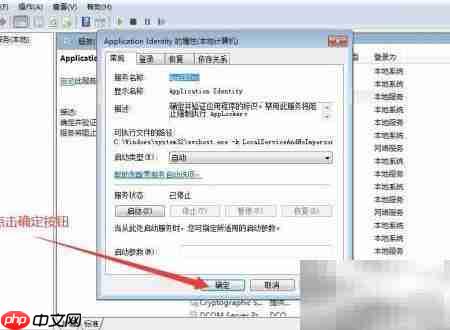
7、 若需改为手动启动模式,同样按步骤1–5操作,在第5步中将“启动类型”更改为“手动”,之后继续执行第6步中的“应用”与“确定”操作。如此即可实现按需启用该服务,既减少常驻内存开销,又保留必要时的验证能力,提升整体系统响应效率与管控自由度。