




关闭App Store自动更新可解决iPhone半夜下载App导致发热耗电问题,需在设置中关闭“App更新”开关,并同步关闭蜂窝数据更新、跨设备同步及屏幕时间权限,最后清理缓存更新包。
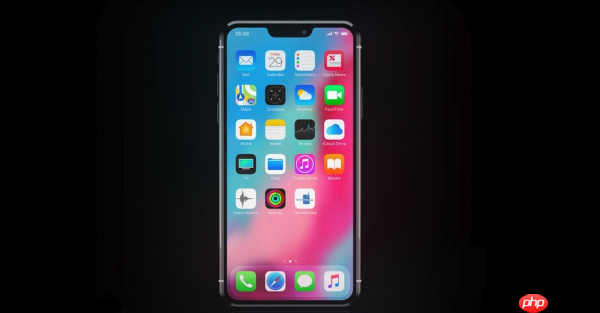
iPhone半夜突然开始下载App更新,屏幕亮起、发热、耗电加快,甚至影响正常使用——这不是系统故障,而是App Store默认开启的自动更新在后台悄悄运行。关闭它只需几步,但必须找准开关位置,否则关错选项依然会触发更新。
关闭App Store应用自动更新
这是最核心的一步,直接切断所有已安装App在Wi-Fi下静默下载并安装新版本的行为。
1、打开【设置】→向下滚动找到并点击【App Store】。
2、在“自动下载的项目”区域,找到【App更新】选项。
3、将右侧开关从绿色(开启)拨为灰色(关闭)【必须确认该开关处于关闭状态,仅关闭“App”或“图书”无法阻止App更新】。
防止跨设备同步触发预下载
如果你用同一Apple ID登录了iPad、Mac或其他iPhone,新购或待更新的App可能被提前推送到本机缓存,后续自动安装。关掉这个,才能彻底清空后台更新源头。
方法一:在同一个【App Store】设置页中,将【App】开关也设为关闭。
方法二:若你不需要iCloud跨设备同步App数据,可顺手关闭【图书】和【更新】两项——但注意,【更新】在此处不指App更新,而是指其他设备上已完成的更新记录同步,关闭它不影响本机更新控制。
限制蜂窝网络下的意外更新
Wi-Fi信号弱时,系统可能自动切换到蜂窝数据继续下载更新包,导致流量悄无声息跑光。
1、仍在【设置】→【App Store】页面底部。
2、找到【使用蜂窝移动数据】选项,将其关闭。

这一步不是可选操作,而是关键补漏——【即使Wi-Fi开着,只要此开关开启,系统仍可能回退使用蜂窝数据下载更新包】。
彻底禁用更新权限(适用于儿童账户或共享设备)
当需要物理级阻止任何人点击“更新”按钮时,用屏幕时间锁死权限是最有效方式。
第一步:打开【设置】→【屏幕时间】→【内容与隐私限制】。
第二步:若未启用,请先开启【内容与隐私限制】,并设置四位数密码(密码不可找回,务必牢记)。
第三步:进入【iTunes Store 与 App Store 购买项目】→将【更新应用】设为【不允许】。
这会直接隐藏App Store里的“更新”按钮,连手动点都点不了。
清理已缓存但未安装的更新包
App Store有时已把更新文件下好却卡在安装环节,这类残留包会持续触发通知和后台活动。
1、进入【设置】→【通用】→【iPhone储存空间】。
2、等待列表加载完成,向下滚动查找【系统更新】或名称含“Update”的条目。
3、点击该条目→选择【删除更新】→确认删除。
这一步不能跳过,否则即使所有开关都关了,系统仍可能在后台尝试重装已缓存的包。













