





苹果无折叠屏手机,录屏需先在「设置→控制中心→自定控制」中添加“屏幕录制”控件,再从右上角下滑调出控制中心点击图标启动,支持长按开启麦克风录音,视频自动存至照片App。
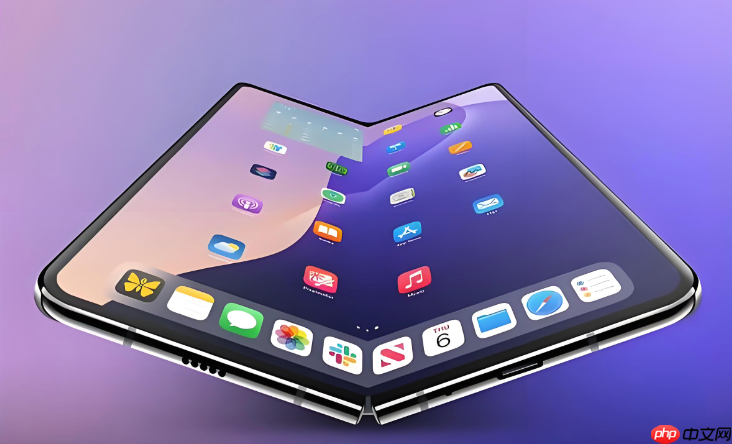
苹果目前尚未发布折叠屏手机,因此不存在官方支持的“苹果折叠屏手机录屏”操作路径。所有在售iPhone机型(包括iPhone 16系列)均为直板单屏设计,录屏功能统一通过控制中心调用,不涉及多屏适配、铰链区域识别或跨屏录制逻辑。
确认设备类型与系统版本
先打开「设置」→「通用」→「关于本机」,查看「型号名称」是否为 iPhone 15/16 系列或 iPad Pro;若显示“iPhone”字样,即确认为标准直板设备,可继续执行标准录屏流程。
【关键前提】必须运行 iOS 17.0 或更高版本——低于此版本的系统无法启用麦克风音频采集,且控制中心图标布局不同,可能导致操作失败。
添加屏幕录制控件到控制中心
打开「设置」应用 → 向下滚动点击「控制中心」→ 点击「自定控制」。
在「更多控制」列表中找到「屏幕录制」,确认其右侧无绿色对勾;轻点左侧绿色「+」号,将其移入「包含的控制」列表。
若已添加但图标未显示,长按控制中心空白处进入编辑模式,将「屏幕录制」拖至顶部常用区——折叠屏概念常被误传,实际只需确保该控件处于展开可见位置即可。
启动录屏并处理音频
从屏幕右上角向下滑动呼出控制中心(注意:不是从刘海右侧、也不是从灵动岛上方,而是从右上角顶点垂直下滑)。
定位图标为白色圆环内含红色实心圆点的按钮。
如需同步录入人声或环境音:必须在倒计时开始前长按该图标,弹出菜单后点击麦克风图标使其变为红色高亮,再点「开始录制」;一旦倒计时启动,无法中途开启麦克风,只能停止重录。
结束录制与文件保存
录制中,屏幕顶部状态栏或灵动岛区域会持续显示红色时间标识。
停止方式二选一:
① 轻触顶部红色时间条 → 弹出菜单 → 点击「停止」; ② 再次下滑打开控制中心 → 点击已变红的录屏按钮。系统自动编码完成后,视频以 MOV 格式保存至「照片」App 的「最近项目」相簿,分辨率匹配当前屏幕显示规格(如 iPhone 16 Pro Max 为 2796×1290),帧率锁定 60fps。















