





iPhone 17 Pro操作按钮支持三级按压,重按可绑定截屏或自定义录屏快捷指令;需升级至iOS 26.2,通过“设置→操作按钮”确认【支持三级按压】,并完成校准验证。
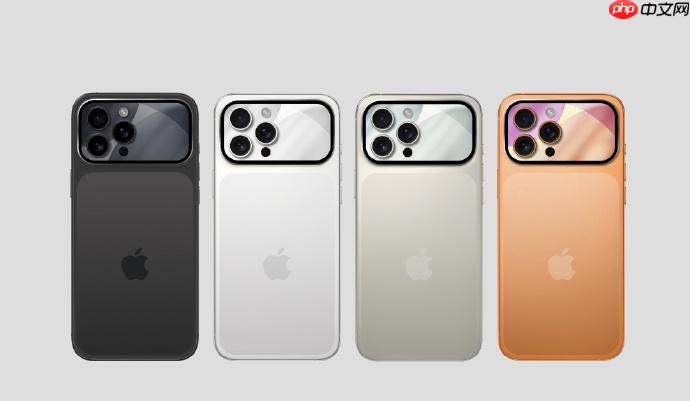
iPhone 17 Pro机身右侧新增的“相机控制”物理旋钮,本身不支持压力感应;但系统级屏幕捕捉(截屏/录屏)的触发逻辑已与左侧新设的“操作按钮”深度耦合,该按钮具备三级按压识别能力——轻按、中压、重按可分别映射不同动作,其中“重按”即为屏幕捕捉按钮的压力感应启用状态。
确认操作按钮硬件支持压力感应
进入“设置”→“操作按钮”,查看顶部状态栏是否显示【支持三级按压】。若仅显示“开启/关闭”而无分级说明,说明当前固件版本未激活该功能——需确保已升级至iOS 26.2或更高版本。
在“操作按钮”页面向下滚动,找到“按压强度”选项。若该选项存在且可调节,则硬件与系统均已就绪。
将重按绑定为屏幕捕捉
方法一:直接启用系统级截屏指令
在“操作按钮”设置页,点击“重按”右侧的选项 → 选择【截屏】。此时手指用力按压操作按钮一次,屏幕左上角会闪现白色快门图标,同时触发截图并保存至相册。

方法二:自定义录屏+音量同步捕捉
打开“快捷指令”App → 点击右上角“+”新建快捷指令 → 添加操作:“录制屏幕”→开启“麦克风音频”→添加“调整音量”→设为最大→完成命名(如“重按录屏”)。返回“设置”→“操作按钮”→“重按”→选择该快捷指令。
【注意:快捷指令中必须包含至少一个系统级媒体操作(如录制屏幕、拍照),否则重按将无响应】
校准与验证压力阈值
第一步:进入“设置”→“辅助功能”→“触控”→“操作按钮校准”。
第二步:按提示依次完成轻按(单次短促下压)、中压(保持0.8秒)、重按(持续施力至震动反馈)三次操作。
第三步:校准完成后,系统自动测试——用拇指指腹稳压操作按钮3秒,若屏幕右上角弹出半透明悬浮菜单含“截屏”“录屏”“取消”三项,则压力感应已激活并可区分强度层级。
第四步:退出校准,任意界面重按操作按钮,确认截屏动作即时触发且无延迟。













