


iPhone后台App需手动关闭时,全面屏机型上滑卡片终止,带Home键机型双击后上滑,三指捏合或同步上滑可批量关闭,辅助触控小圆点可调出多任务界面,强制重启能彻底清空后台进程。
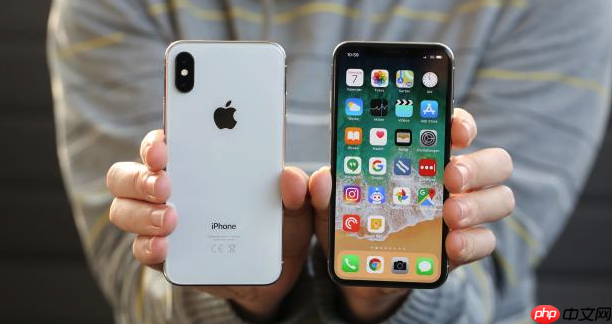
当你发现iPhone发烫、耗电变快或某个App卡死不动,需要立刻终止它在后台的活动时,就得手动关闭后台运行程序。这不是日常必需操作,但遇到异常情况必须快速响应。
全面屏iPhone(X及更新机型)关单个App
第一步:从屏幕最底部边缘垂直向上轻扫,在约三分之一高度处短暂停顿(0.5秒),直到多任务卡片层完全展开。
第二步:左右滑动找到目标App卡片,用手指按住其顶部区域,平稳垂直向上滑出屏幕顶端。
这一步会【立即终止该App所有前台任务】,包括正在播放的音频、持续定位、未完成的上传等。注意:游戏进度、未保存的表单内容将丢失。
带Home键iPhone(SE第3代、8及更早)关单个App
双击实体Home键,屏幕底部弹出横向排列的应用预览卡片。
左右滑动找到目标App,用手指按住卡片上半部分,直接向上滑出屏幕。
此操作不依赖手势识别精度,适合触控反应较慢或戴手套时使用。
批量清理多个后台App
方法一:进入多任务界面后,用三指向内捏合屏幕(仅iOS 15及以上支持),进入选择模式→点击要关闭的App→点“关闭”按钮。

方法二:在多任务界面中,用食指、中指、无名指分别按住三个不同App卡片顶部,同时垂直向上滑动——三指同步动作才能触发批量关闭。
【三指必须同时离屏,任一指提前松开会导致只关闭一个】。这个操作无法撤销,关闭后需重新加载全部App。
用辅助触控小圆点调出多任务界面
进入“设置” → “辅助功能” → “触控”,开启“辅助触控”。
点击屏幕右下角白色小圆点 → 依次选择“设备” → “更多” → “多任务”。
系统加载完整多任务视图后,对任意卡片执行上滑动作即可关闭。
该方式绕过物理按键与手势识别,特别适合单手操作或触控校准偏移的设备。
彻底清空全部后台进程
长按右侧电源键 + 左侧音量键,直到出现关机滑块 → 滑动关机 → 等待10秒 → 按住电源键开机。
强制重启会【清除所有未冻结的后台进程和临时缓存】,比单纯滑退更彻底,适用于系统整体卡顿或发热严重时。















