


volumeshader手机端在线测试入口为https://cznull.github.io/vsbm,该页面基于WebGL 2.0实时调用GPU执行体积光线步进运算,支持Android 8.0+/iOS 15+主流浏览器,提供FPS监测、参数调节与硬件信息查看功能。
“volumeshader手机性能测试入口 volumeshader手机端在线测试”在哪里?这是近期数码爱好者频繁搜索的关键词,不少用户希望快速验证新机或旧设备的图形处理能力,接下来由PHP小编为大家带来volumeshader手机端在线测试直达入口,感兴趣的网友一起随小编来瞧瞧吧!
https://cznull.github.io/vsbm
测试原理与视觉反馈机制
1、该页面通过WebGL 2.0技术实时调用手机GPU执行体积光线步进运算,全程在浏览器沙盒内完成,不依赖任何插件或安装包。
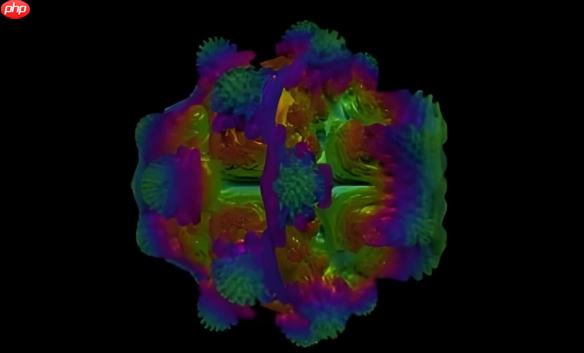
2、加载后自动呈现一个动态旋转、色彩渐变、边缘扭曲的三维分形结构,其形态随设备算力实时变化,无预渲染帧或静态贴图干扰判断。
3、用户可通过手指滑动屏幕任意角度拖拽模型,观察响应延迟、画面撕裂程度及旋转连续性,从而获得直观的图形性能体感反馈。
4、不同芯片架构在相同操作下呈现显著差异,例如A16芯片机型可维持稳定60帧左右流畅转动,而入门级联发科平台常出现明显掉帧与触控滞后现象。
多终端兼容性表现
1、支持Android 8.0及以上系统主流浏览器,包括Chrome、Edge、三星Internet及华为浏览器,部分精简版浏览器因WebGL支持不完整可能无法启动。
2、iOS设备需使用Safari浏览器访问,系统版本不低于iOS 15,低版本可能出现着色器编译失败或黑屏提示,属底层驱动限制而非网页异常。
3、Windows与macOS桌面端同样适用,启用独立显卡的笔记本在Edge或Chrome中运行时,帧率波动范围明显小于集成显卡设备。
4、平板设备因屏幕尺寸与散热条件差异,同款芯片在10英寸以上设备中往往比同代手机表现出更稳定的持续渲染能力。
操作流程与风险控制
1、打开链接后页面会弹出明确提示框,说明高负载可能导致机身升温、界面卡顿甚至临时无响应,用户需主动点击“我已了解”方可进入测试主界面。
2、首次加载时间通常为3至8秒,期间浏览器后台持续编译着色器代码,低端设备可能伴随短暂白屏,属正常初始化过程而非加载失败。
3、测试过程中若发现设备温度迅速升高或触控完全失灵,应立即关闭当前标签页,无需重启系统,所有资源将在页面卸载后自动释放。
4、同一设备重复测试间隔建议不少于两分钟,让GPU温度回落至基础水平,避免因热节流导致后续帧率数据失真。
参数调节与深度观察功能
1、界面左上角“config”按钮可展开配置面板,显示当前设备识别到的GPU型号、WebGL版本、最大纹理尺寸等底层硬件信息。
2、代码编辑区实时呈现体积着色器核心算法,用户可手动修改采样步数、光照强度或噪声频率参数,观察图形细节变化对帧率的影响路径。
3、“apply”功能允许保存修改后的着色器逻辑,调整后模型渲染复杂度将随之改变,为进阶用户提供了自定义压力等级的实验空间。
4、拖动过程中右上角浮动窗口持续刷新当前FPS数值,该数据基于requestAnimationFrame周期计算,反映的是瞬时渲染吞吐能力而非平均值。


















