


测试未稳定时需排除干扰:关闭后台应用、禁用Chrome扩展、强制独显并锁定电源策略、执行标准化拖拽操作、禁用浏览器自动缩放。
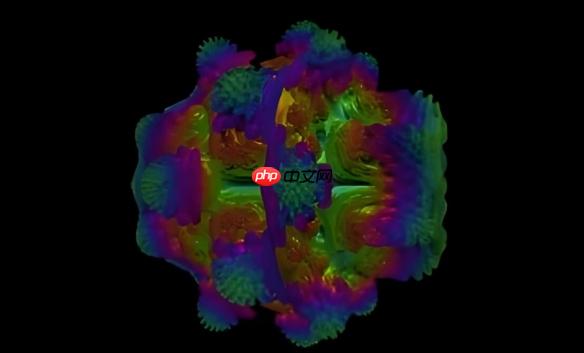
当你在volumeshader_bm测试中看到FPS数值上下剧烈跳动、帧时间抖动超过±5ms,或同一操作反复测试时结果相差30帧以上,说明当前测试未进入稳定状态,需排除干扰因素后重测。
关闭后台干扰进程
浏览器标签页、微信、QQ、音乐播放器等后台应用会抢占GPU调度权和内存带宽,导致着色器编译被中断、纹理加载延迟,直接引发帧率断崖式下跌。
Windows用户按 Ctrl+Shift+Esc 打开任务管理器 → 切换到“性能”选项卡 → 观察GPU使用率是否持续高于85%且波动剧烈 → 若存在非浏览器进程占用GPU,右键结束其对应进程。
Android手机从屏幕顶部下滑打开通知栏 → 点击齿轮图标进入设置 → 找到“电池”→“耗电排行”→ 关闭排名前五的非系统应用;iOS设备双击Home键(或上滑停顿)呼出多任务界面 → 向上划掉所有卡片。
【必须关闭Chrome扩展程序】 广告拦截、脚本注入、密码管理类插件会在页面加载时注入大量DOM操作,严重拖慢WebGL上下文初始化速度,造成首帧延迟超标。
强制启用独显并锁定电源策略
笔记本电脑默认使用核显运行网页,而volumeshader_bm需要独显的完整纹理单元与浮点吞吐能力。若未手动切换,测试将跑在低功耗路径上,结果完全失真。
第一步:右键桌面空白处 → 选择“显示设置” → 滚动到底部点击“图形设置” → 在“硬件加速GPU调度”开关处开启 → 重启系统;
第二步:进入“控制面板 → 电源选项 → 更改计划设置 → 更改高级电源设置” → 展开“PCI Express → 链接状态电源管理” → 设为“关闭”;
第三步:在“处理器电源管理”中将“最小处理器状态”设为100%,“最大处理器状态”也设为100% → 点击“应用”。
MacBook用户无需手动切换显卡,但需确认Safari设置中已勾选“自动切换图形卡”,且测试时合盖使用外接显示器——否则Metal API会降级为低功耗渲染路径。
执行标准化拖拽操作
随机滑动、短时轻触、单点静止等操作无法触发持续满载,GPU会进入动态调频状态,导致帧率曲线锯齿状波动。只有符合物理惯性的连续旋转才能暴露真实瓶颈。
方法一:用食指按住球体中心区域 → 以每秒1.5圈匀速逆时针旋转 → 保持30秒不松手 → 此时帧率计数器读数趋于收敛;
方法二:双手拇指与食指捏合球体 → 快速双指张开做放大动作 → 立即反向捏合做缩小动作 → 连续执行12次 → 观察第8~12次缩放过程中的最低帧数;
方法三:将手机横置平放于桌面 → 使用触控笔(或削尖的铅笔)缓慢画圆拖动 → 笔尖移动轨迹半径固定为3cm → 维持60秒 → 避免手指体温影响屏幕电容精度。
每次操作结束后等待10秒再开始下一轮,防止热节流叠加影响下一组数据。
禁用浏览器自动缩放与字体渲染
Chrome和Edge在高DPI屏幕上默认启用“自定义字体缩放”,这会导致Canvas渲染目标尺寸动态变化,触发WebGL framebuffer重分配,每一帧都需重建纹理缓冲区,造成不可预测的瞬时卡顿。
在地址栏输入 chrome://settings/appearance → 将“页面缩放”设为100% → 关闭“自动调整文本大小以提高可读性”开关;
Firefox用户需在地址栏输入 about:config → 搜索 layout.css.devPixelsPerPx → 双击修改值为 1.0;
Safari用户进入“偏好设置 → 显示器” → 取消勾选“在网页中自动缩放文字”。













