


毒蘑菇volumeshader_bm是基于WebGL 2.0的在线GPU压力测试工具,通过实时渲染Mandelbulb分形图形检验设备图形性能,需手动拖动触发高负载,依赖WebGL启用与浏览器兼容性,无量化跑分,以视觉流畅度和FPS波动判断性能等级。
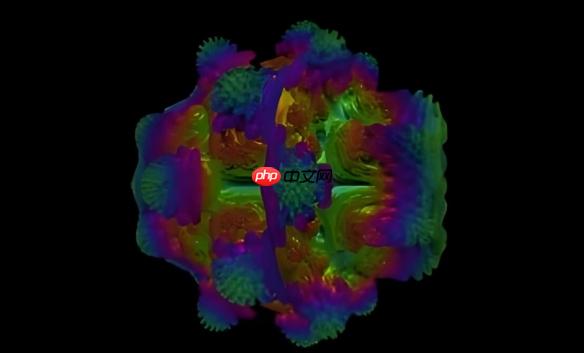
想用手机测GPU性能但页面卡死不动、FPS不跳、球体不转?volumeshader_bm在安卓和iOS上必须绕过系统默认限制才能真正跑起来,不是粘贴链接就能出结果。
确认入口与基础加载
第一步:用手机浏览器(Chrome、Safari、Edge或小米/华为自带浏览器)打开任一官方地址,【优先用 https://cznull.github.io/vsbm】,其他镜像如toolwa.com/vsbm或volumeshaderbm.cn也可用,但GitHub Pages原站兼容性最稳。
第二步:页面加载时紧盯中央区域——3秒内必须出现一个不停旋转的彩色不规则球体,背景纯黑、无UI遮挡、边缘清晰。如果只看到白屏、静态图、加载圈或报错提示,说明WebGL根本没启动,立刻停止后续操作。
第三步:长按屏幕任意空白处→选择“在新标签页中打开”→关闭所有旧标签页→彻底退出浏览器进程→重开浏览器再粘贴网址。这一步能清掉缓存导致的降级渲染,很多用户卡在第一步就是因为浏览器偷偷用了旧版JS缓存。
强制启用WebGL 2.0与扩展支持
方法一(安卓 Chrome / Chromium内核浏览器):
在地址栏输入 chrome://flags → 搜索 “webgl draft extensions” → 设为 Enabled;再搜索 “ignore gpu blocklist” → 同样设为 Enabled → 重启浏览器。
方法二(iOS Safari):
进入【设置】→【Safari】→【高级】→开启【WebGL】开关;若该选项灰显,说明当前iOS版本低于16.4或设备GPU不支持WebGL 2.0,需换用iPad或iPhone XS及以上机型。

方法三(华为/小米/OPPO等国产浏览器):
点右上角“…”→【设置】→【网站设置】→确保【JavaScript】和【硬件加速】均为开启状态;部分机型还需进入【隐私保护】→关闭【增强型跟踪防护】,否则会拦截着色器编译请求。
触发真实高负载测试
第一步:等球体稳定旋转至少5秒,右上角开始显示FPS数值(初始值通常在20–60之间浮动)。
第二步:用单指按住球体中心区域→缓慢水平拖动→观察FPS是否同步上升;若数值纹丝不动,说明GPU未被真正调用,返回上一节检查WebGL设置。
第三步:加快拖动节奏,左右来回甩动视角,持续12秒以上。此时帧率会短暂冲高后回落,同时手机背部摄像头附近明显升温——这才是真实负载信号,【静止不动时的FPS毫无参考价值】。
第四步:拖动过程中若出现画面撕裂、明显掉帧(FPS跌破10并持续超2秒)、或球体突然停转,说明GPU已触及性能瓶颈,无需继续加压。


















