


volumeshader-bm是无需安装的WebGL 2.0 GPU性能测试工具,直访https://cznull.github.io/vsbm即可运行旋转分形体,通过拖拽视角、观察FPS及设备温升三步实测GPU负载能力。
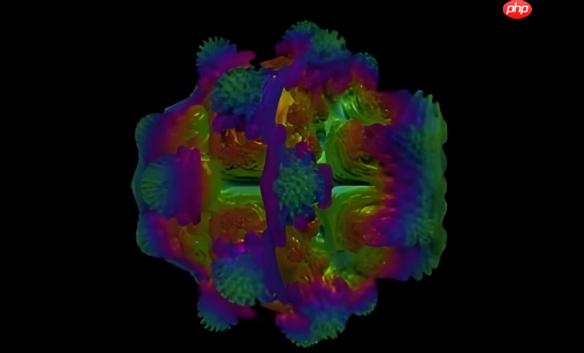
想立刻测试显卡或手机GPU性能,又不想折腾下载安装、注册账号、等待解压启动?volumeshader-bm完全不需要本地安装,打开浏览器就能跑起那个旋转的七彩“毒蘑菇”,帧率、卡顿、发热全靠眼睛和手感直接判断。
确认浏览器支持WebGL 2.0
在地址栏输入 chrome://gpu(Chrome/Edge)或 about:support(Firefox),搜索“WebGL”或“WebGL 2.0”,确认状态为【已启用】。若显示“已禁用”或“不可用”,需进入浏览器设置→隐私与安全→网站设置→更多权限设置→3D图形→开启“允许所有网站使用硬件加速”。iOS Safari默认不支持WebGL 2.0,必须用Chrome或Edge iOS版才能运行。
直连官方入口,跳过镜像风险
在浏览器地址栏粘贴并访问:https://cznull.github.io/vsbm。这是项目原始仓库地址,更新及时、无广告跳转、无额外埋点。其他中文域名如volumeshaderbm.cn、toolwa.com/vsbm虽可访问,但部分镜像存在加载延迟或配置不同步问题,首次测试务必优先用原链。
页面自动加载后,你会看到一个缓慢旋转的彩色不规则体——它不是动图,而是GPU实时计算出来的曼德尔布罗特分形体,每一帧都在调用你的显卡做数万次浮点运算。
开始测试:三步触发真实压力
第一步:鼠标左键按住画面任意位置→拖拽旋转视角;Android/iOS用户直接用手指滑动屏幕。
第二步:观察右上角实时FPS数值——稳定≥30帧属中等负载,≥50帧说明GPU性能优秀;若长期卡在10帧以下,GPU可能被后台程序占用或驱动异常。
第三步:持续拖拽15秒以上,同时留意设备温度与风扇噪音。如果手机背部迅速发烫或电脑风扇狂转,说明GPU已进入满载状态,此时的帧率才反映真实极限性能。
进阶调节:改配置不换网页
点击左下角【config】按钮,展开代码编辑面板。
方法一:降低负载看底线 找到 maxSteps = 128 这一行,把128改成64→点击右下角【apply】。画面会立刻变“糊”,但帧率飙升——这是为低性能设备保流畅的应急方案。
方法二:拉高精度验上限 将 fogDensity = 0.02 改为 0.005,雾效变稀薄,体积细节更锐利,GPU计算量增加约18%,适合验证高端显卡在极限参数下的稳定性。
注意:修改后必须点【apply】才会生效,仅改数字不点它等于白调。













