


volumeshader测试可网页端直观检验GPU真实负载能力,需先启用浏览器硬件加速并确认WebGL/WebGL2均为硬件加速,再访问指定网址拖拽“毒蘑菇”模型测FPS,拖动时帧率稳定≥50为正常,静止画面不具参考价值。
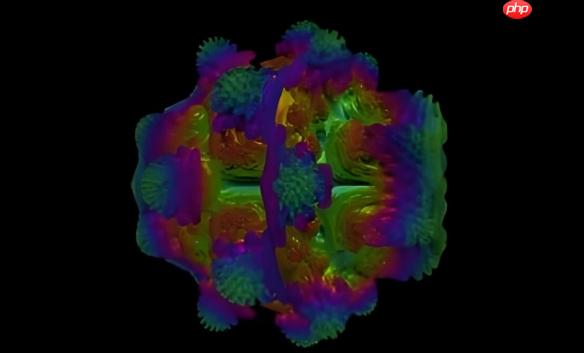
想用网页快速检验显卡或手机GPU的真实负载能力,volumeshader测试只需打开浏览器、拖动画面就能直观看出设备是否扛得住高密度体积着色运算,全程不用装软件、不下载插件、不注册账号。
确认浏览器环境是否达标
这一步跳过会导致页面黑屏、卡死或显示“WebGL not supported”,不是设备不行,是浏览器没给GPU开路。
在Chrome或Edge地址栏输入 chrome://settings/system 或 edge://settings/system → 打开「使用硬件加速模式(如果可用)」→ 重启浏览器。
再访问 chrome://gpu 或 edge://gpu → 查看「WebGL」和「WebGL2」两项状态,必须都显示为 【Hardware accelerated】,否则后续所有操作无效。
进入测试页面并启动渲染
复制任一有效网址粘贴到已启用硬件加速的浏览器中:
https://cznull.github.io/vsbm(原版)
https://toolwa.com/vsbm(镜像)
https://volumeshaderbm.cn(中文域名)
页面加载后自动初始化GPU着色器管线,中央出现旋转的彩色三维体即表示成功。若超过10秒仍为空白或报错,立刻返回上一步检查GPU状态。
执行交互式压力测试
鼠标左键按住画面中那个扭曲旋转的“毒蘑菇”模型,持续拖拽5秒以上。
紧盯右上角或底部实时显示的FPS数值:稳定≥50且拖拽丝滑跟手,说明GPU与驱动协同正常;掉帧频繁、响应延迟明显、FPS反复跌破20,代表存在真实性能瓶颈。
注意:不要只看静态画面是否能亮,【拖动才是真负载,静止只是待机】——很多中低端设备能勉强渲染静帧,但一动就崩。
调节参数定位具体瓶颈
方法一:点击界面左侧「config」按钮展开参数面板
将 Resolution Scale 拉至 1.5x → 若帧率骤降超30%,大概率是显存带宽或GPU核心频率不足
提高 Scattering Intensity → 加重着色器计算负担,用于判断CUDA核心或流处理器是否饱和
方法二:长按 Shift 键 + 鼠标拖拽 → 切换为纯光线步进模式,绕过部分后处理,可排除抗锯齿或HDR映射干扰
每次调参后等待3秒再拖动观察,避免把瞬时抖动误判为性能问题。
结束测试并释放资源
直接关闭当前浏览器标签页即可终止GPU满载状态。
无需点击“停止”按钮,也无需等待倒计时——关闭标签页的瞬间,所有WebGL上下文立即销毁,显卡负载归零。




















