


Mac用Control+方向键或F3切换虚拟桌面,Windows用Win+Ctrl+方向键或Win+Tab切换;Mac可设Control+Option+数字键直跳指定桌面,Windows任务视图支持键盘导航选桌面。
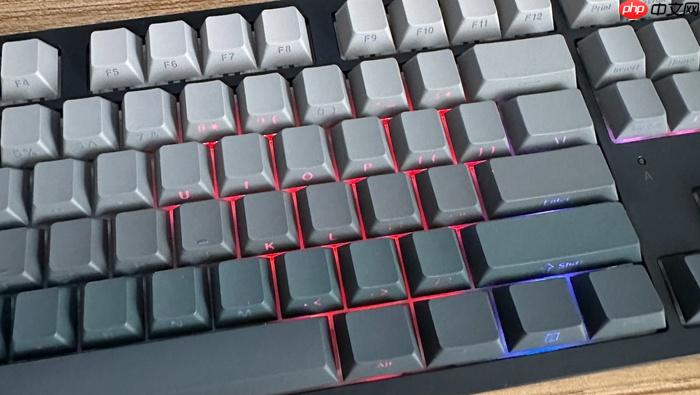
想在Mac或Windows电脑上不碰鼠标、不调出界面,仅靠键盘功能键就在多个虚拟桌面间瞬时跳转,必须区分系统原生机制——Mac用Control+方向键或F3触发调度中心,Windows用Win+Ctrl+方向键或Win+Tab调出任务视图。
Mac系统:用Control+方向键线性切换相邻桌面
这是最轻量、响应最快的切换方式,底层直连Mission Control空间调度逻辑,全程无GUI渲染延迟。
按下 【Control + 左箭头】,立即跳转至左侧紧邻的桌面空间。
按下 【Control + 右箭头】,立即跳转至右侧紧邻的桌面空间。
注意:若按键无反应,大概率是第三方键位映射工具(如Karabiner-Elements)正在拦截该组合键;临时退出该工具再试一次即可验证。
Mac系统:用F3或Fn+F3进入调度中心后点击缩略图
当你有4个以上桌面,或需要确认目标桌面当前运行哪些窗口时,可视化操作比盲切更可靠。
按下 F3 键,直接进入调度中心界面。
若键盘默认将F键设为多媒体功能,请改按 【Fn + F3】。
屏幕顶部会显示所有已创建桌面的缩略图,每个缩略图下方标注编号,鼠标悬停约0.5秒后自动高亮该桌面并预加载内容。
单击任意缩略图,瞬时完成跳转,当前焦点窗口保持激活状态。
Windows系统:用Win+Ctrl+方向键毫秒级切换相邻桌面
这套组合键是Windows原生支持、无需额外设置的硬核切换路径,响应时间低于30毫秒,全程不中断任何应用运行。
第一步:按住 【Win + Ctrl】 不放。
第二步:按下左方向键 → 立即跳转到左侧相邻虚拟桌面。
第三步:按下右方向键 → 立即跳转到右侧相邻虚拟桌面。
必须先松开方向键,再松开Win/Ctrl,否则可能误触“最小化所有窗口”等其他系统行为。
Windows系统:用Win+Tab打开任务视图后键盘导航定位
当桌面数量超过5个,或你需要从“桌面1”直跳“桌面7”时,图形化界面加键盘操作比反复按方向键更高效。
按下 Win + Tab,打开任务视图界面。
用键盘方向键横向移动,高亮目标桌面缩略图。
按 Enter 键确认切换。
任务视图界面实时显示每个桌面的壁纸和窗口预览,避免切错环境。
Mac系统:为指定编号桌面配置Control+Option+数字键直达
方法一:绑定Control + Option + 数字键直跳固定桌面
进入系统设置 → 键盘 → 键盘快捷键 → 调度中心。
找到“移到桌面 1”条目,点击右侧快捷键区域,输入 Control + Option + 1。
重复操作为桌面2绑定 Control + Option + 2,以此类推。
设置后,无论你在哪个桌面,按 Control + Option + 3 就直接落在第三个桌面——编号顺序以调度中心顶部从左到右排列为准。
方法二:改用方向键替代数字键
在相同路径下,找到“向左移动一个空间”和“向右移动一个空间”。
点击现有快捷键,输入新组合,例如 Option + 左箭头。
【修改后需重启正在运行的应用,否则部分应用可能无法响应新键】。













