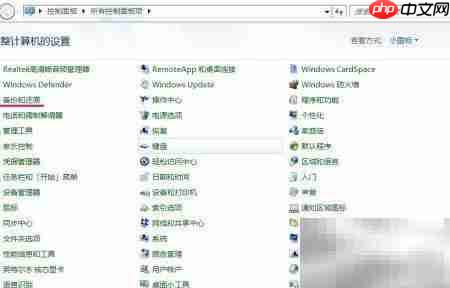
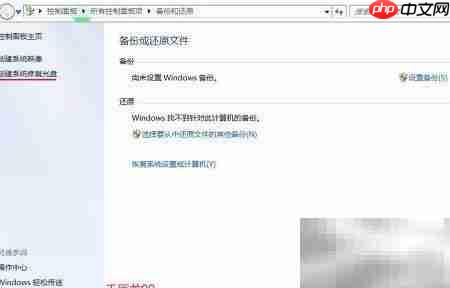
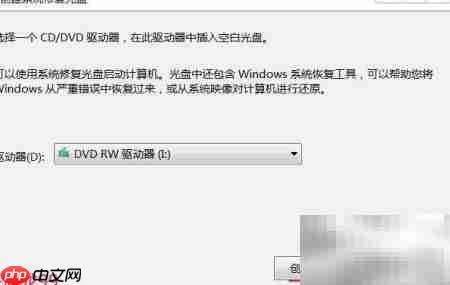
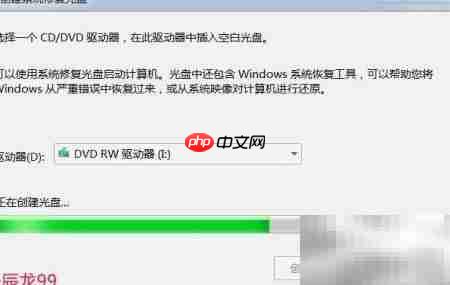
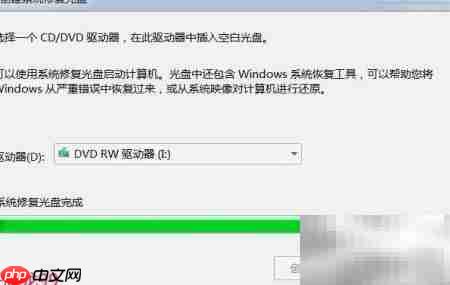
不能使用一张存有旧系统文件的废旧光盘(如cd-r或dvd-r)来制作可用的windows 7系统修复光盘,前提条件是该光盘为一次性写入型(write-once)介质。
原因如下:
✅ 可擦写光盘(CD-RW / DVD-RW)支持清除与重刻:
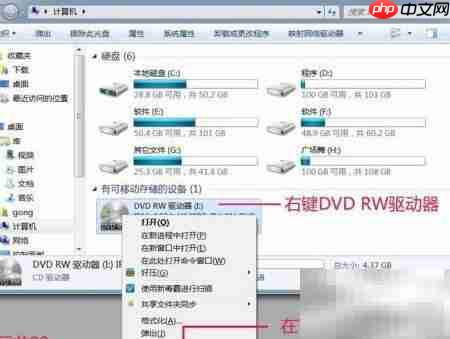
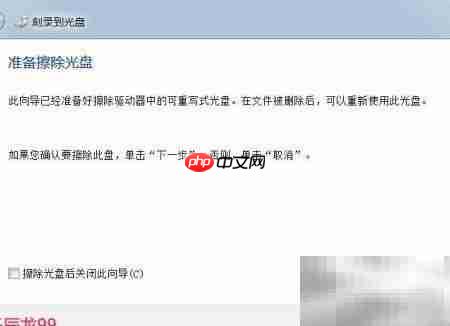
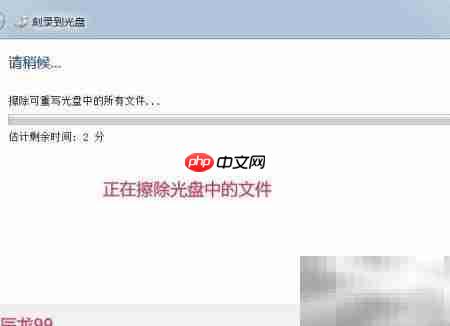
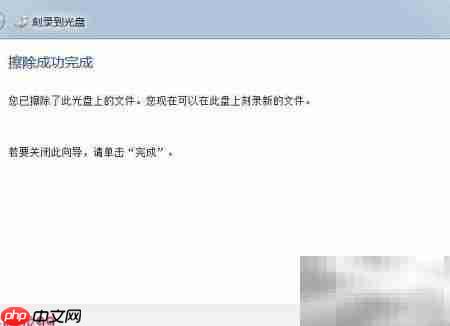
若您所用的“废旧光盘”实为CD-RW 或 DVD-RW(即明确标注“RW”字样),则步骤2–5中执行的“擦除此光盘”操作有效,擦除后可被Windows 7的“创建系统修复光盘”功能识别为空白可写介质,后续步骤6–12可正常完成,最终生成有效的系统修复光盘。
❌ 不可擦写光盘(CD-R / DVD-R)不支持真正擦除:
绝大多数“废旧光盘”实为CD-R 或 DVD-R(一次性刻录盘)。Windows 中显示的“擦除此光盘”选项对这类光盘仅执行逻辑格式化(模拟擦除)或快速重置TOC表,并未物理清除原有数据,且多数刻录机根本不允许对CD-R/DVD-R执行擦除操作。此时即使界面提示“擦除完成”,实际光盘仍处于已写入状态,Windows 7的修复光盘创建向导将无法写入新内容,通常会报错(如“介质不受支持”“无法访问光盘”或直接跳过/失败)。
? 补充关键事实(依据Windows 7官方机制):
- Windows 7“创建系统修复光盘”功能仅支持空白或可擦写的CD/DVD介质;
- 它不支持覆盖写入(Overburn)或追加写入(Session-at-once)模式;
- 刻录过程需完整写入引导扇区、bootmgr、boot.wim等特定结构文件,任何介质状态异常(如残留旧引导信息、非空白TOC)均会导致启动失败——即使刻录看似成功,光盘也无法从BIOS正常启动进入修复环境。
✅ 正确做法建议:
- ✅ 优先使用全新CD-R或DVD-R光盘(成本低、兼容性好、一次成功率高);
- ✅ 若坚持复用,务必确认光盘背面印有“CD-RW”或“DVD-RW”标识,并用刻录软件(如Nero、ImgBurn)验证其可擦写性;
- ❌ 避免使用表面划伤、老化发黄、无品牌标识的旧盘——即使标RW,物理寿命耗尽亦会导致刻录校验失败。
综上:
现有条件下是否支持重新刻录并生成有效的修复盘?答案取决于光盘物理类型——RW盘可以,R盘不可以。仅凭“存有旧系统文件的废旧光盘”这一描述,默认按最常见情况(CD-R/DVD-R)判断:❌ 不支持,无法可靠制作出可用的系统修复光盘。