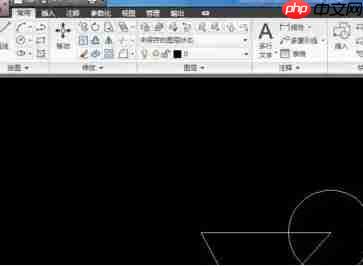
autodesk autocad 2010 是一款广泛应用于建筑设计、土木工程、电气系统以及机械制造等领域的专业制图工具,凭借其稳定性和功能性,深受广大工程师与设计师信赖。该软件不仅保障设计数据的安全传输与精准表达,还支持多人协同作业,确保团队成员随时掌握最新设计动态;同时集成高质量可视化渲染、精细化二维绘图及三维模型输出能力,显著增强设计表现力与项目交付水准。下面由华军软件园小编为您详细介绍 autocad 2010 如何调整界面背景色,以及具体操作步骤!
第一步
启动已安装在电脑中的 AutoCAD 2010 程序,此时默认打开的绘图区域背景为白色。

第二步
进入软件主界面后,在窗口左上角找到并单击“应用程序菜单”按钮(即带有 AutoCAD 图标的圆形按钮),以展开系统设置入口。

第三步
在下拉菜单底部定位到“选项(Options)”命令,点击进入全局参数配置界面。


CAD通信网关(公共库) 复用建筑施工图方案的Skill0公共库
下载
CAD通信网关公共库(装修设计扩展版)。提供统一CAD COM封装接口,支持AutoCAD/天正双模式,包含装修专业图层体系、材料图块、房间边界检测、弧形吊顶COM接口。复用建筑施工图方案Skill0公共库。
第四步
在“选项”对话框顶部标签栏中,切换至“显示(Display)”选项卡。

第五步
在“显示”设置区域中,点击右下方的“颜色(Colors…)”按钮,调出图形窗口色彩配置面板。

第六步
在颜色设置窗口左侧列表中,选择“二维模型空间”下的“统一背景(Uniform background)”,然后在右侧“颜色(Color)”下拉菜单中将颜色更改为“黑色”。确认修改后依次点击“应用并关闭”、“确定”,返回绘图界面即可看到背景已成功切换为深色模式。