autocad是由美国autodesk公司推出的计算机辅助设计软件,广泛应用于建筑工程、机械制造、电子工程等多个领域。该软件具备强大的二维绘图与三维建模功能,支持用户进行高精度的图纸绘制、编辑及文档输出,是当前数字化设计中不可或缺的专业工具之一。下面由华军小编为大家详细介绍coreldraw如何编辑块以及coreldraw编辑块的具体操作方法!
第一步
打开AutoCAD软件,切换至经典绘图界面(或选择当前使用的工作空间)。
第二步
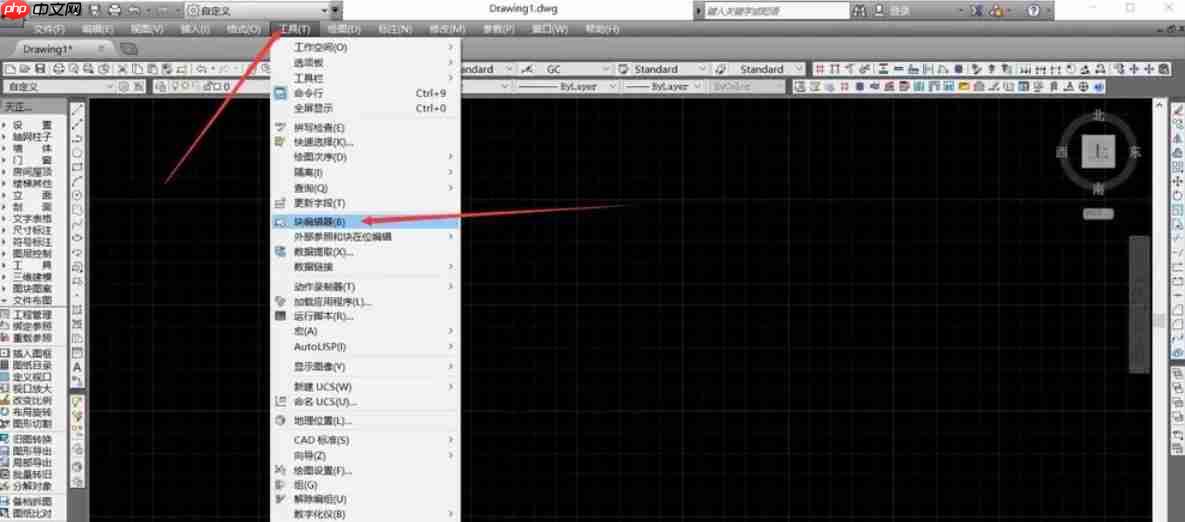
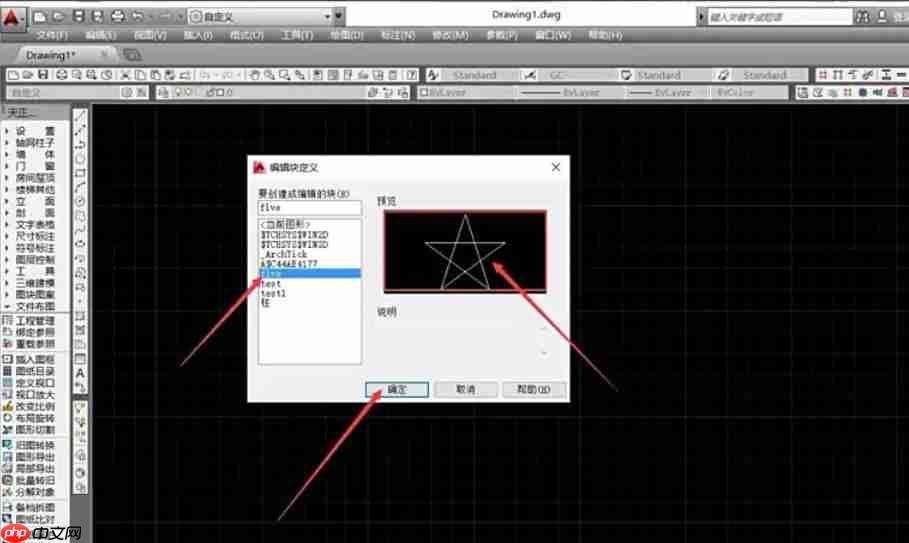
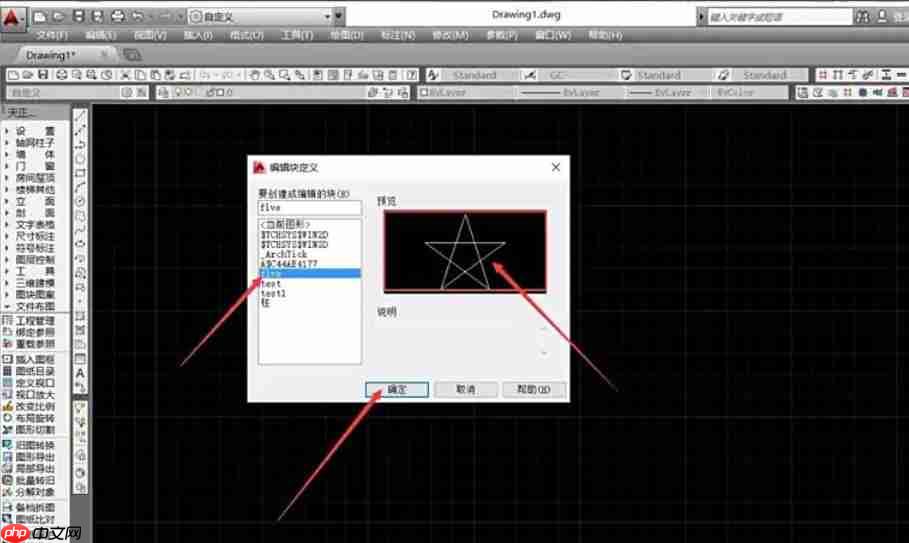
在菜单栏中点击 【工具】 → 选择 【块编辑器】(也可直接输入命令 BEDIT)。系统将弹出“编辑块定义”对话框,左侧会列出当前图纸中存在的所有块名称。
第三步
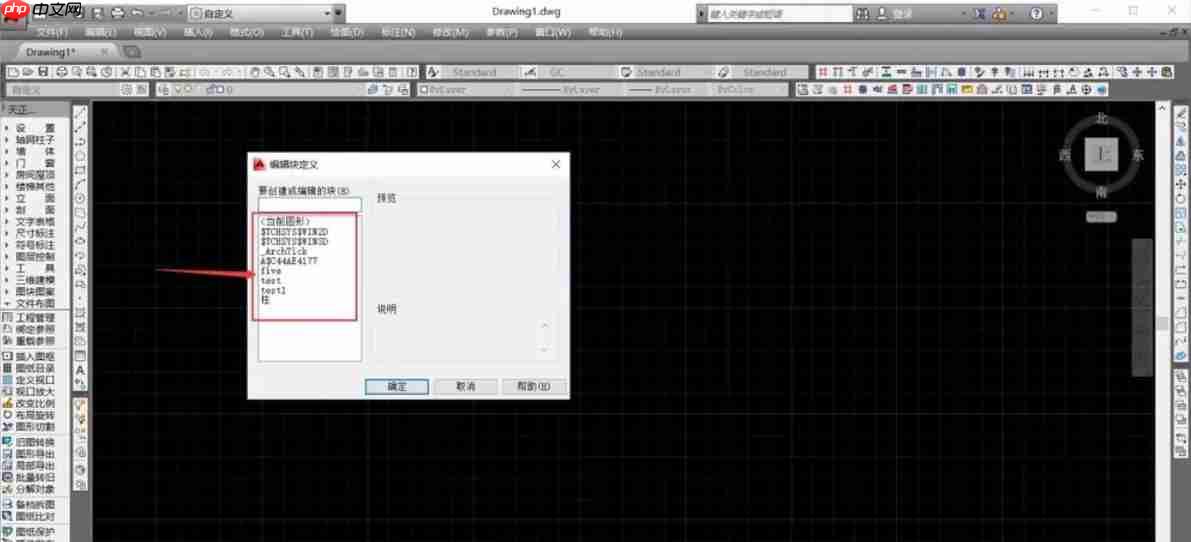
在左侧列表中选中需要修改的块名(可通过右侧预览区域确认所选块的图形内容)。
第四步
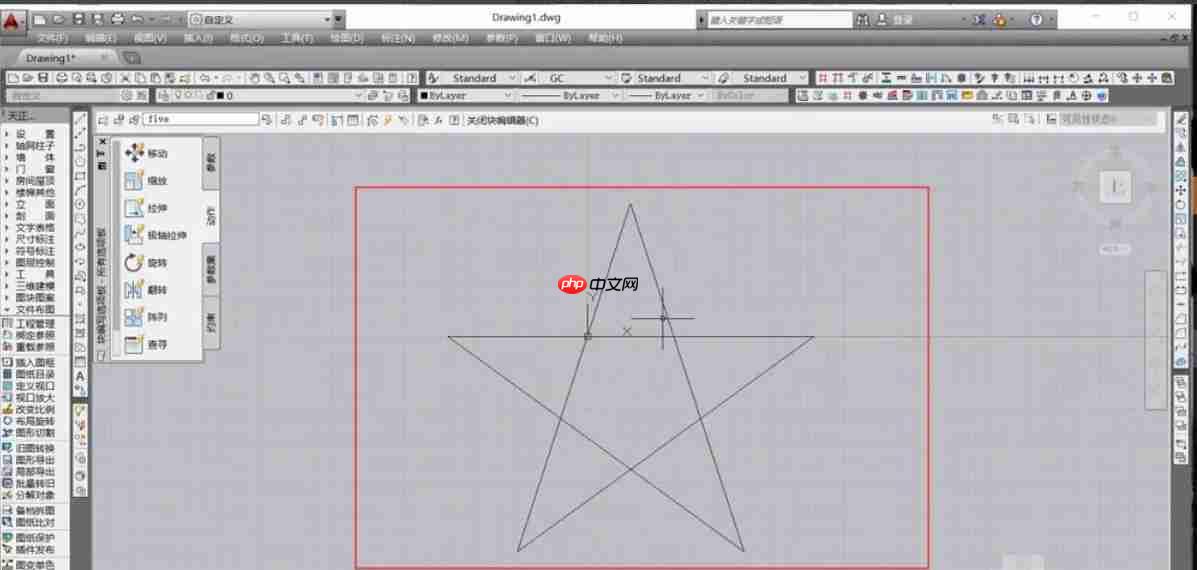
点击 【确定】按钮,进入块编辑模式。此时绘图区域仅显示该块的内容,其余图形被暂时屏蔽,便于专注编辑。
第五步
常规编辑方式:
- 使用绘图命令(如直线、圆等)对块内的图形进行添加或修改。
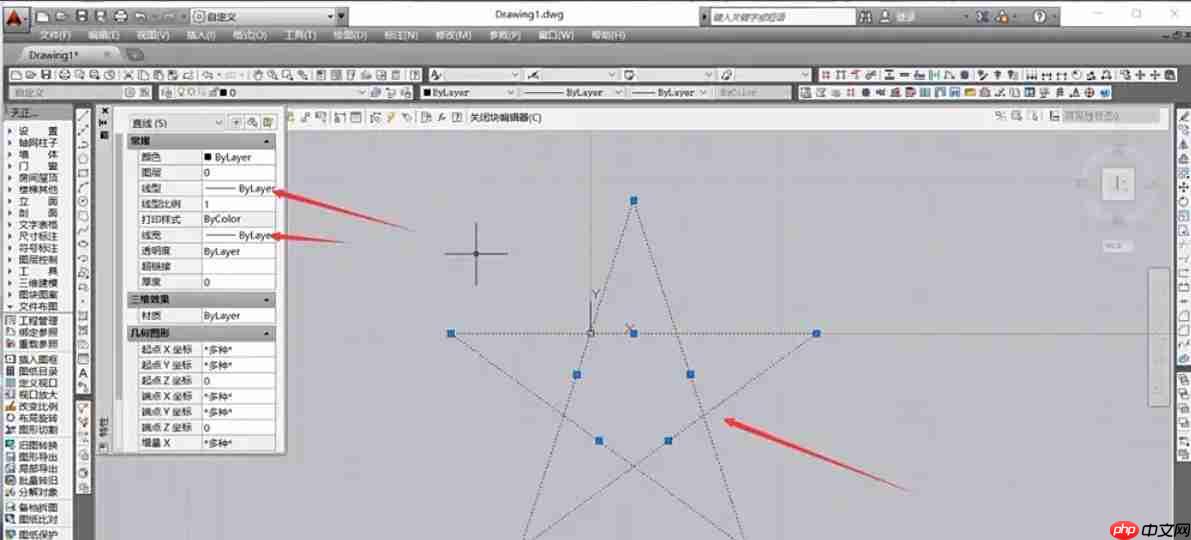
- 选中块中对象后,按下 Ctrl+1 调出特性面板,可调整其图层、颜色、线型等属性设置。
高级功能操作:
- 创建动态块:在【块编辑器】选项卡中使用“参数”和“动作”工具,为块添加可调节的动态特性。
- 应用约束功能:通过“几何约束”或“尺寸约束”控制图形之间的关系,确保形状比例不变。
第六步
完成编辑后,点击顶部的 【保存块定义】按钮(或输入 SAVEBLOCK 命令),然后选择 【关闭块编辑器】,并在弹出的提示框中选择“保存更改”,使修改生效。