





Mac Finder自带批量重命名功能,自macOS Catalina起原生支持:选中两个以上文件→右键→“重命名X个项目…”→选择格式化名称、替换文本或添加文本模式→即时预览并执行,还可通过Automator创建复用的快速操作。
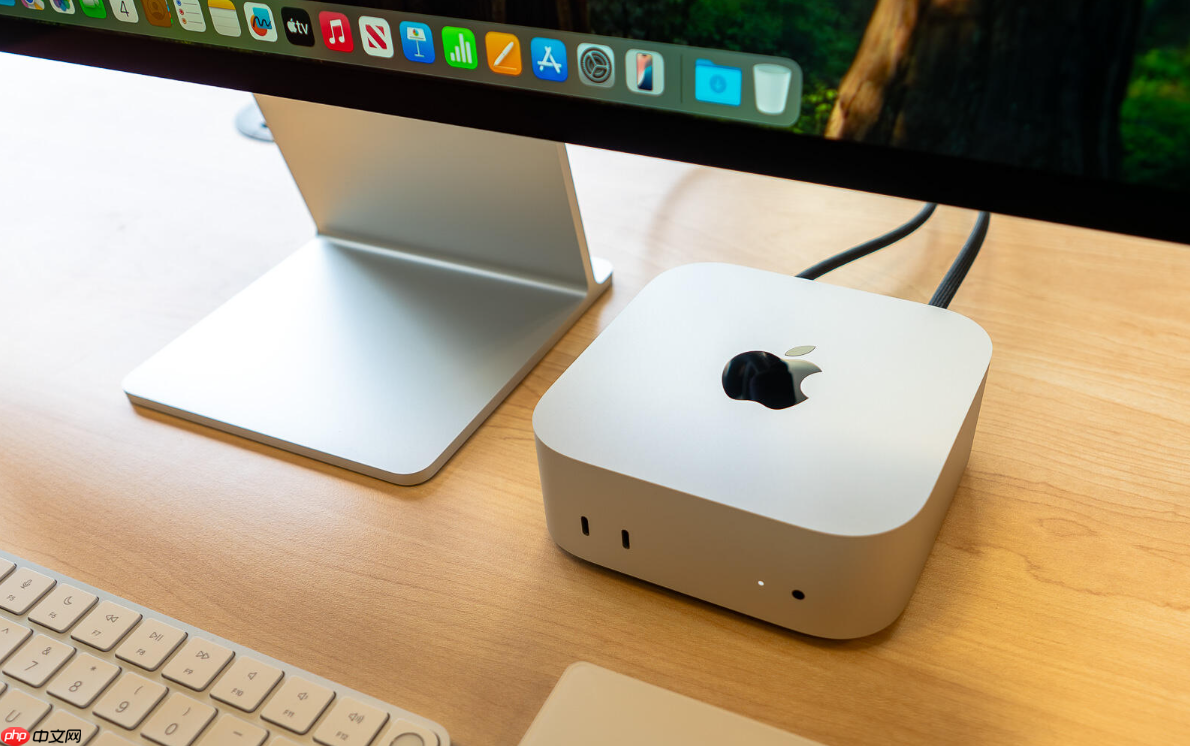
你在Mac上有一堆截图、照片或文档,文件名杂乱无章,比如“IMG_1234.jpg”“新建文件夹(2)”“最终版_改_再改.pdf”,想一次性统一命名却找不到入口——其实根本不用装软件、不用开设置,【Finder自带批量重命名功能,只要选中两个以上文件,右键就能调用】,从macOS Catalina(10.15)起已原生集成,操作即时可撤销,全程在访达界面内完成。
触发批量重命名功能
第一步:打开访达,进入目标文件夹。按住 Command 键逐个点击选择不连续文件;或按住 Shift 键点击首尾文件选中连续区间;全选直接按 Command + A。
第二步:确保至少选中2个及以上文件——这是关键前提,只选1个时右键菜单里压根不会出现「重命名 X 个项目…」选项。
第三步:右键任意一个已选中的文件本身(不是空白处,不是桌面,不是窗口边框),在弹出菜单底部找到「重命名 X 个项目…」(X为实际数量;Ventura及更新系统显示此名称,旧版可能显示「给 X 个项目重命名…」)。
第四步:点击后立即弹出图形化重命名窗口——此时功能已被成功调用,后续所有操作都在该窗口内进行。
用“格式化名称”统一添加基础名与编号
适用于照片归档、会议纪要整理、截图编号等需要结构化命名的场景,编号顺序严格依照当前访达窗口中的排列顺序。
在重命名窗口中,从下拉菜单选择「格式」模式。
在「名称」栏输入共用基础名,例如“产品图”或“会议记录”。
在「格式」子菜单中选择「名称和索引」,设置起始编号为1,位数选三位(001)——这样能避免排序错乱,比如009后面是010而不是10。
确认预览区显示的新名称符合预期后,点击「重命名」按钮,系统立即执行全部操作。
用“替换文本”批量修正关键词
方法一:修正拼写错误或旧项目代号
在重命名窗口中选择「替换文本」模式 → 在「查找」栏输入需移除或变更的原始文本(如“draft”)→ 在「替换成」栏输入新内容(如“final”)→ 勾选「区分大小写」避免误改“Draft” → 点击「重命名」。
方法二:删除统一前缀或后缀
例如所有文件名都带“【草稿】”,想一键去掉:「查找」栏粘贴【草稿】→ 「替换成」留空 → 不勾选「区分大小写」→ 点击「重命名」。
【注意:如果文件名含中文括号或特殊符号,务必复制原字符粘贴进「查找」栏,手动输入容易因全半角差异导致匹配失败】
用“添加文本”在开头或结尾插入固定标识
该模式支持在文件名前加前缀(如“2026_”)、后加后缀(如“_v2”),也支持同时添加前后缀。
在重命名窗口中选择「添加文本」模式。
勾选「在名称前面添加」或「在名称后面添加」,或两者都勾选。
在对应文本框中输入内容,例如输入“部门_” → 所有文件名将变为“部门_会议纪要.pdf”“部门_报价单.xlsx”。
点击「重命名」,操作完成。
通过Automator创建可复用的快速操作
如果你每周都要给财务报表加日期前缀、把音频文件转小写、或删掉文件名里的空格,每次重复配置太麻烦——用Automator封装成右键服务,以后直接调用。
① 打开“启动台” → “其他” → “Automator”,新建一个“快速操作”文档。
② 左侧搜索栏输入“重命名”,拖入「重命名 Finder 项目」操作到右侧工作流面板。
③ 在该操作面板中配置规则:例如选择“添加前缀”,并在文本框中输入“202607_”;或选择“使全部小写”;或选择“删除空格”。
④ 点击右上角「文件」→「存储」,命名为“加日期前缀”或“转小写”等易识别名称。
⑤ 返回访达,选中文件后右键 → 在菜单底部「快速操作」子菜单中即可看到刚保存的服务项,点击即执行。














