


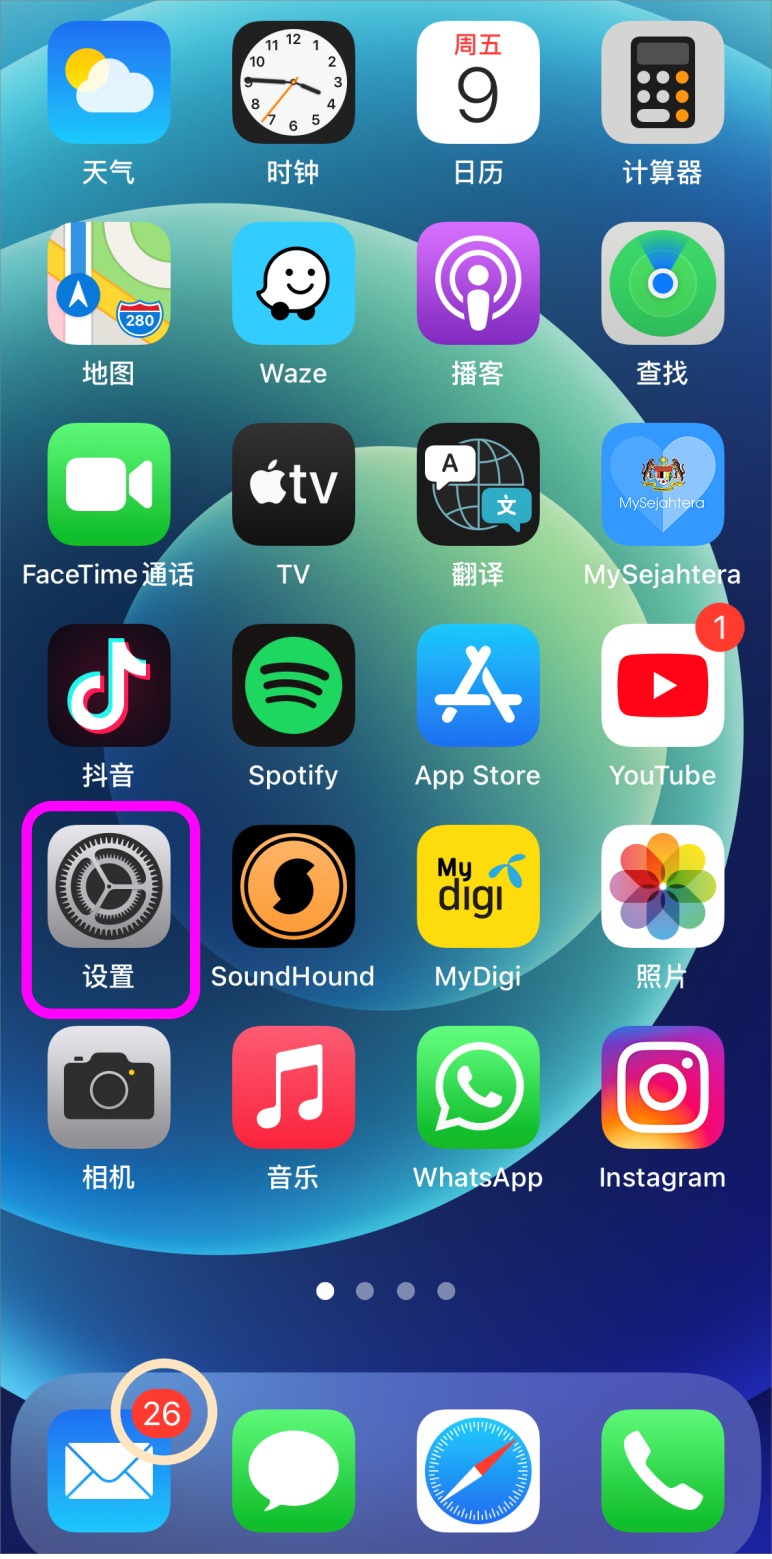
iphone 主屏幕 app 右上角的小红点,对应的就是通知设置里的标记功能。只想去掉角标上的红色数字、不想完全关掉通知的话,别直接把通知总开关关了,下面拿邮件/gmail这类邮件通知当示范,照着截图一步步走就行。
先从主屏幕进入设置
回到 iPhone 主屏幕,找到齿轮样式的设置图标。截图里的邮件图标上还带着红色数字,就是我们要处理的小红点提示,直接点设置就好,不用在主屏幕上长按 App。
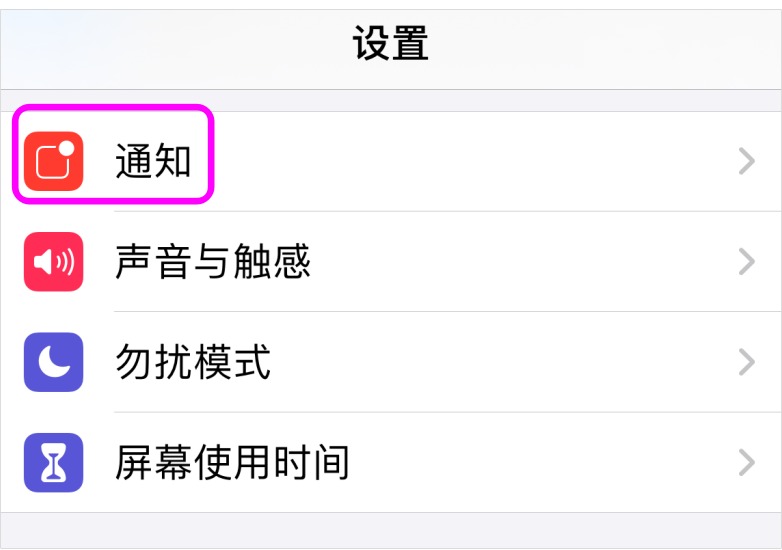
在设置里点通知
进入设置页面后,找到通知选项。所有 App 的通知样式都在这里管理,小红点的控制开关也藏在这里,别误点到「声音与触感」或者「屏幕使用时间」,这两个入口都关不掉主屏幕的角标。
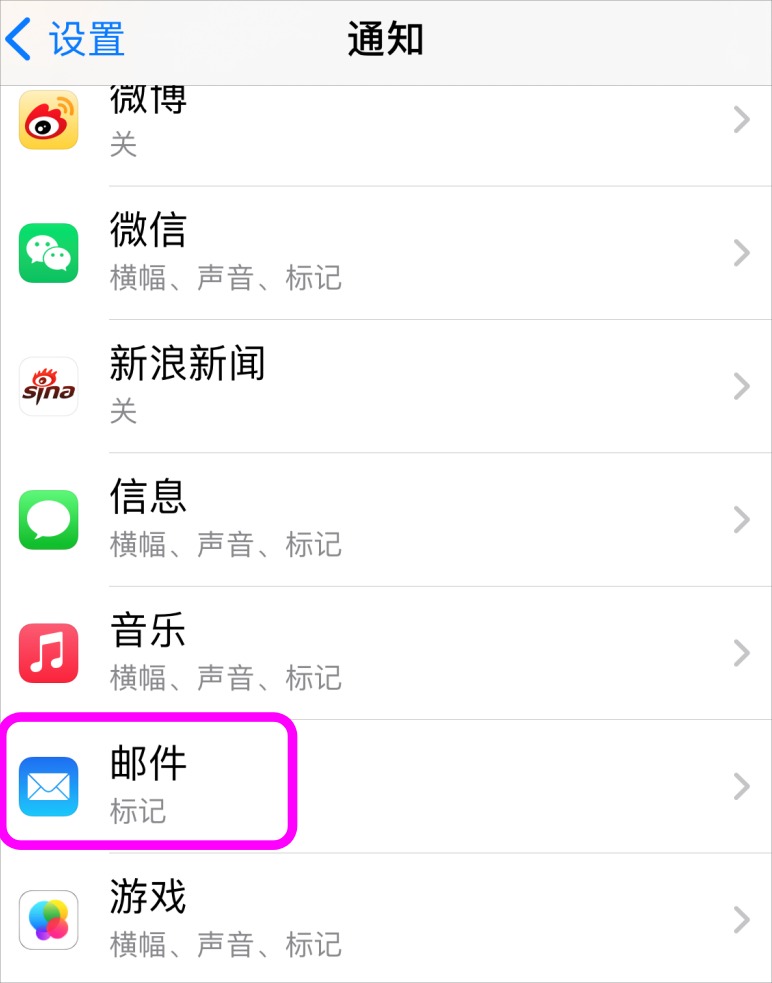
选择要去掉小红点的 App
在通知的 App 列表里往下滑,找到你要处理的目标 App。截图里选的是邮件,它下方能看到「标记」字样,说明这个 App 当前是开启主屏幕角标的状态。你要是想关微信、QQ 或者其他 App 的小红点,直接点对应的 App 名称就行。

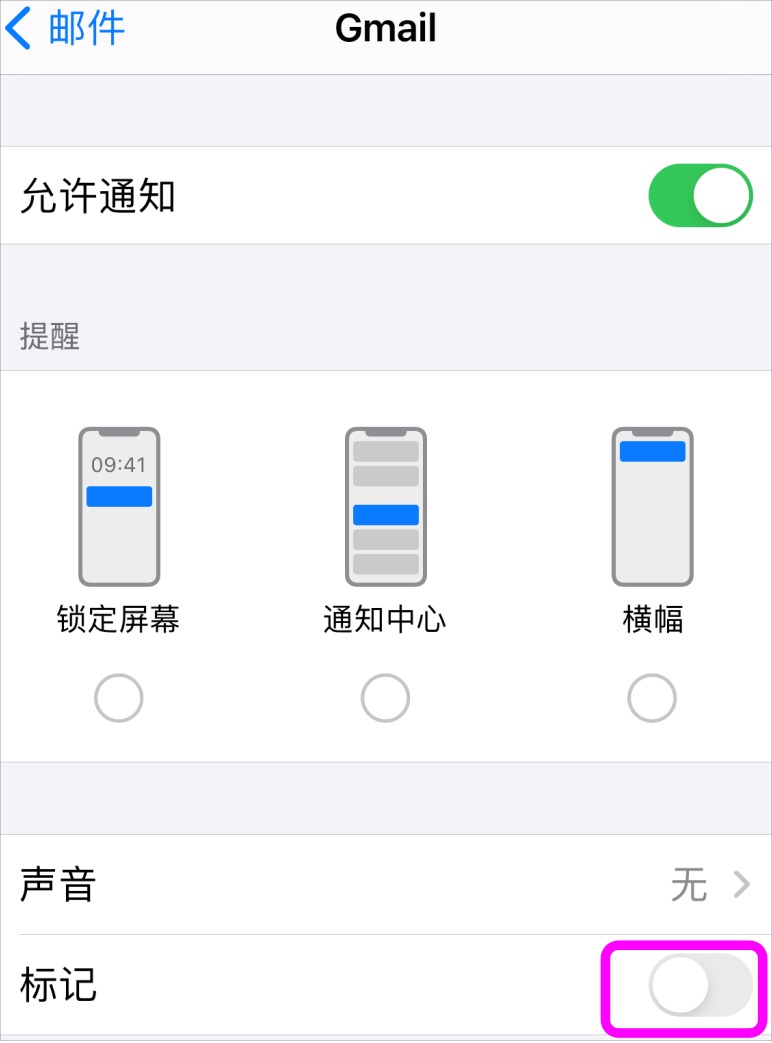
关闭标记开关
进到这个 App 的通知设置页之后,允许通知可以保持开启,只需要把下方的标记开关关掉就好。截图里「标记」右侧的开关已经变成灰色,这时候主屏幕上的红色数字角标就会隐藏,横幅提醒、通知中心提示、通知声音这些功能还能按你之前的设置正常保留。
到这里关闭 iPhone 主屏幕小红点的详细教程就讲完了,更多相关内容可以继续关注php中文网了解。














