


Windows任务栏在全屏时意外弹出,可通过开启“自动隐藏任务栏”、关闭通知图标与系统通知、禁用多显示器任务栏显示、终止干扰型后台进程四步解决。
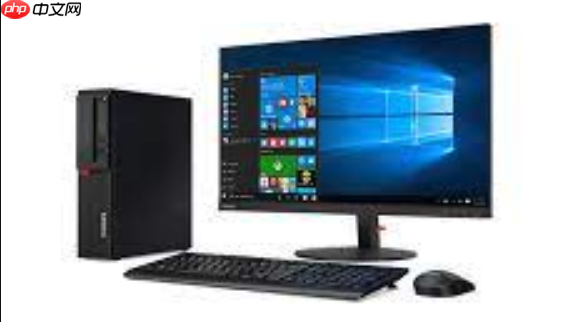
电脑屏幕显示器菜单栏跳出,是指 Windows 系统顶部的「任务栏」(含开始按钮、搜索框、任务视图、通知中心等)在全屏应用、视频播放或游戏过程中意外弹出,遮挡画面、打断操作。这不是显示器硬件菜单,而是 Windows 操作系统自带的桌面任务栏行为,需通过系统设置干预。
关闭任务栏自动弹出(全屏时隐藏)
第一步:右键点击任务栏空白处 → 选择「任务栏设置」。
第二步:在打开的设置页中,找到「在桌面模式下自动隐藏任务栏」选项,将其开关切换为【开启】。
第三步:立即生效,无需重启。此时将鼠标移离屏幕底部边缘,任务栏会自动收起;仅当鼠标悬停到底部边缘时才短暂显示。该设置对所有全屏场景(如播放器全屏、游戏窗口化/无边框、浏览器F11)均有效。
禁用任务栏上所有通知和提示图标
方法一:右键任务栏空白处 → 选择「任务栏设置」→ 向下滚动至「通知区域」→ 点击「选择哪些图标显示在任务栏上」。
方法二:在「选择哪些图标显示在任务栏上」页面中,逐个将不需要的程序图标设为「关闭」;特别注意将「Windows 安全中心」「网络」「音量」「电源」等系统图标也设为「关闭」,否则它们仍可能触发任务栏上浮。
方法三:返回上一级设置页 → 找到「通知」→ 关闭「获取来自应用和其他发送者的通知」总开关。这一步能阻止弹窗类通知强制唤起任务栏,【避免因通知弹出导致任务栏连带浮现】。
关闭任务栏在多显示器上的跨屏显示
如果使用双屏或多屏,任务栏默认会在所有显示器底部同时显示,容易误触导致非主屏任务栏弹出。只需进入「任务栏设置」→ 找到「在所有显示器上显示任务栏」→ 将其关闭即可。
这一步操作后,任务栏只保留在主显示器底部,副屏区域彻底干净,不会因副屏鼠标移动而触发任务栏响应。
排查并终止干扰型后台进程
按下 Ctrl + Shift + Esc 打开任务管理器 → 切换到「启动」选项卡 → 查看所有开机自启项。
右键任意可疑项(如第三方优化工具、广告插件、旧版杀毒软件残留、桌面美化工具)→ 选择「禁用」。
接着切到「进程」选项卡 → 按 CPU 或内存排序 → 找出持续占用资源且名称陌生的进程(例如:BaiduBar、YYService、QQLiveUpdate、360SafeTray)→ 右键 → 「结束任务」。
很多任务栏异常弹出并非系统本身问题,而是这些进程主动调用 Shell 接口刷新任务栏状态所致,终止后现象通常立即消失。














