


扫描结果都出来了,真正复制时却弹出限制提示,这种情况很多人会误以为前面白扫了。其实 diskgenius 免费试用本来就允许扫描和预览,只是在复制大文件或保存分区结果时有限制,处理重点是先确认你到底卡在哪一步。
先分清限制发生在扫描还是复制阶段
DiskGenius 免费试用并不是完全不能用,它通常允许你先扫描、先看结果、先做预览。真正卡住的大多是复制恢复文件或保存分区表这一步,所以先别把前面的扫描结果当成白做。
如果你已经确认结果页里确实找到了目标文件,接下来再从帮助 → 输入注册码进入激活处理,比一上来就反复重扫更直接。

值不值得付费,先看预览值不值
在决定继续之前,最好先把要恢复的关键文件预览一遍。图片能不能正常显示、文档内容对不对、视频能不能预览,这些都比单纯看到文件名更能说明结果值不值。
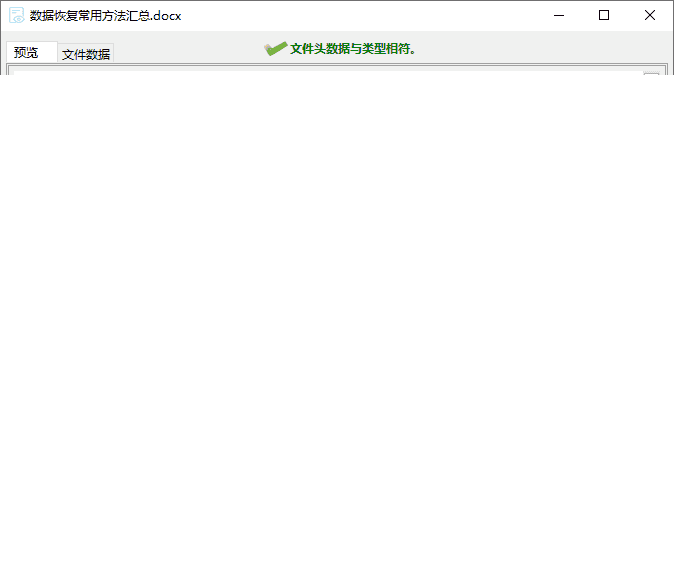
只要预览内容已经明显不对,先别急着付费,应该回到扫描策略本身,换模式或换对象继续排查。
确定结果没问题,再走注册激活
确认这批文件确实值得恢复,再在注册窗口里输入注册码、注册姓名和邮箱完成激活。限制解除之后,再回到恢复结果页执行复制,流程才是顺的。

恢复数据遇到收费提示时,先确认卡点在哪一步,再判断结果值不值,最后才轮到激活。顺序理清了,就不会把时间浪费在无效重扫上。














