


显存和内存必须分开测试,因二者物理隔离、控制器独立、工具不兼容;显存需用GPU-Z、FurMark、3DMark等GPU专用工具实测带宽与稳定性,内存则用AIDA64或PowerShell验证参数与性能。
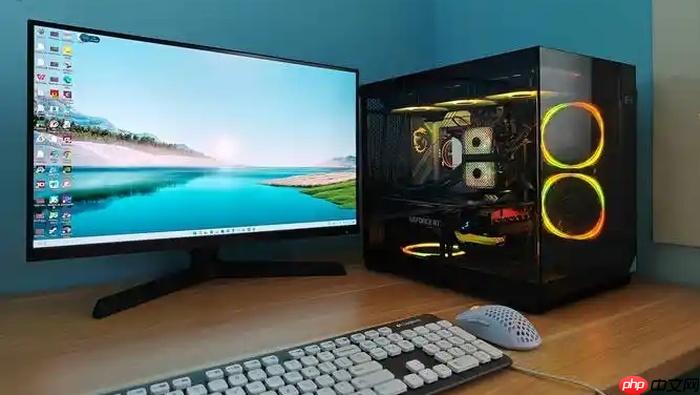
在电脑性能测试中,显存和内存必须分开测——因为它们物理上不互通、控制器不同、测试工具完全不兼容,混在一起测会得到毫无意义的数字。
先确认硬件归属,避免测错对象
右键“开始”→选择“设备管理器”→展开“显示适配器”,双击你的独立显卡(如NVIDIA RTX 4070或AMD RX 7800 XT)→切换到“详细信息”选项卡→在“属性”下拉菜单中选择“硬件ID”或“兼容ID”。若看到VEN_10DE(NVIDIA)或VEN_1002(AMD)字样,说明这是独立GPU,其显存需用GPU专用工具测;若设备管理器里只有“Microsoft 基本显示适配器”,说明你用的是核显,显存来自系统内存,但此时仍要按GPU路径测,不能直接拿内存测试结果充数。
【核显用户注意:即使显存从内存划拨,测试时也必须用GPU工具读取显存带宽与延迟,不能用内存测试软件跑一遍就写‘显存=8GB’】
测内存:用AIDA64或Windows内置工具
方法一:AIDA64极致版(推荐)
① 启动AIDA64 → 左侧树形菜单点开“主板”→“内存信息”,查看识别出的内存类型(DDR4/DDR5)、频率、通道数;
② 点击顶部菜单“工具”→“内存测试”,勾选“读取”“写入”“复制”“延迟”,点击“开始”;
③ 测试持续60秒后自动停止,重点记录“读取带宽(MB/s)”和“延迟(ns)”两行数值——这两个才是真实反映内存性能的核心指标。
方法二:Windows PowerShell免安装速查
以管理员身份运行PowerShell → 输入命令:Get-CimInstance -ClassName Win32_PhysicalMemory | Format-Table Capacity,Speed,Manufacturer → 回车后立即显示每条内存的容量(字节)、频率(MHz)、品牌。这一步不测性能,只确认硬件参数是否被系统正确识别。
测显存:必须用GPU专属压力与带宽工具
第一步:确认GPU驱动已更新至最新版(NVIDIA控制面板→“系统信息”页底部查看驱动版本;AMD Radeon设置→“系统”→“软件”页核对)。旧驱动会导致显存带宽测试值偏低15%以上,且可能无法调用完整显存容量。
第二步:下载GPU-Z(TechPowerUp官方免费工具)→ 运行后切换到“显存”标签页 → 查看“显存类型”(GDDR6/GDDR6X/HBM2e)、“显存大小”、“显存带宽(GB/s)”三项。这里显示的是理论带宽,不是实测值,仅作基准参考。
第三步:用3DMark Time Spy压力测试中的“Graphics Test 1”子项间接验证显存稳定性。运行Time Spy → 等待完成 → 在结果页点开“详细信息”→ 找到“显存带宽利用率”曲线图。如果在高负载下显存带宽长期低于标称值的85%,说明显存供电或散热存在问题,需进一步排查。
第四步:终极带宽实测——使用FurMark的“显存压力测试”模式。勾选“启用显存测试”→ 设置分辨率1920×1080 → 点击“GPU Stress Test”。观察左上角实时显示的“VRAM Usage”和下方“FPS”波动:若显存占用始终卡在95%以上且帧率剧烈抖动(±30 FPS),说明显存带宽已达瓶颈;若占用不到80%但帧率崩塌,则问题不在显存而在核心频率或温度墙。



















