


想看 win11 里到底是哪一个应用最吃内存,最快的地方还是任务管理器“进程”页。别跑到性能页只盯总内存占用,那样只能看到整机压力,不能定位具体哪一个程序在吃内存。
先打开任务管理器并停在进程页
按 Ctrl + Shift + Esc 打开任务管理器,先确认左边选中的是“进程”。只有在进程页,你才能把每一个应用的内存占用单独拉出来比对。
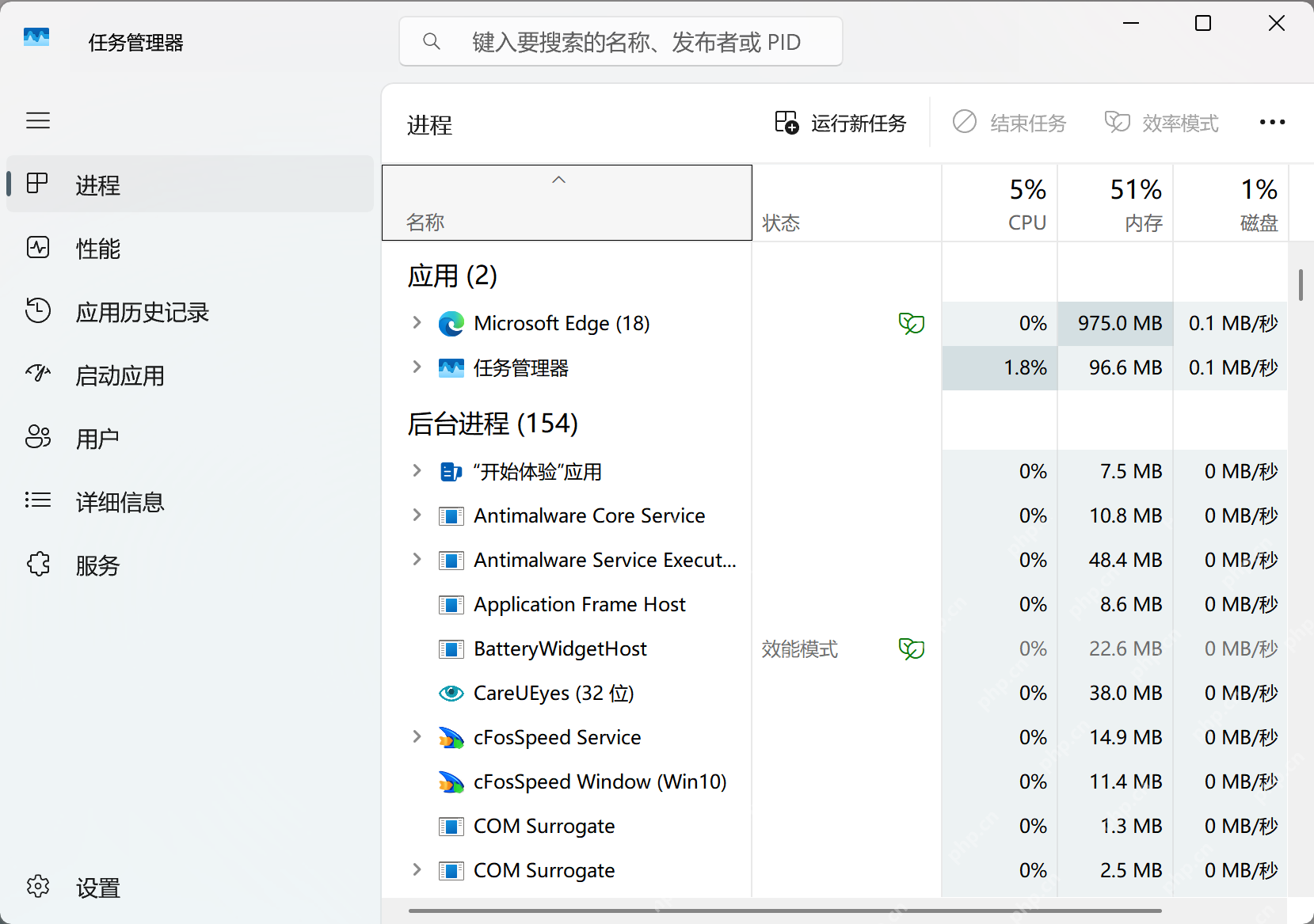
直接看内存这一列,按占用高低找出吃内存的应用
进程页里重点看“内存”这一列,必要时点列标题按高到低排序。像浏览器、聊天工具、设计软件、虚拟机这类应用经常会排在前面,先从这些大户开始判断是不是异常。
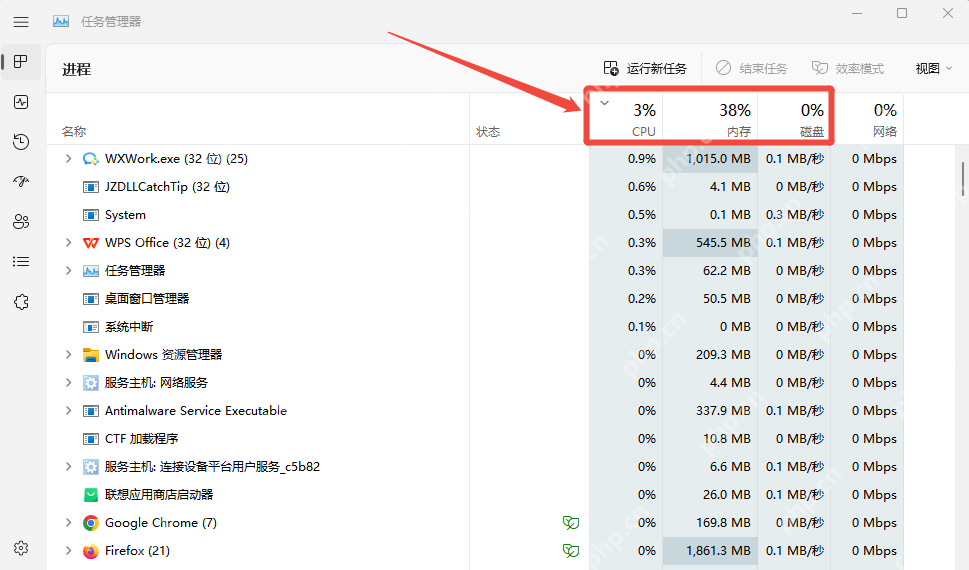
结合具体应用行判断,是单个程序异常还是整组进程一起占用
有些应用会拆成一组子进程,比如浏览器、即时通讯或办公软件。看到内存高时,别只盯一个小进程名,要看整组应用当前合起来占多少,再决定是关闭标签页、结束单个进程,还是直接重启整个程序。
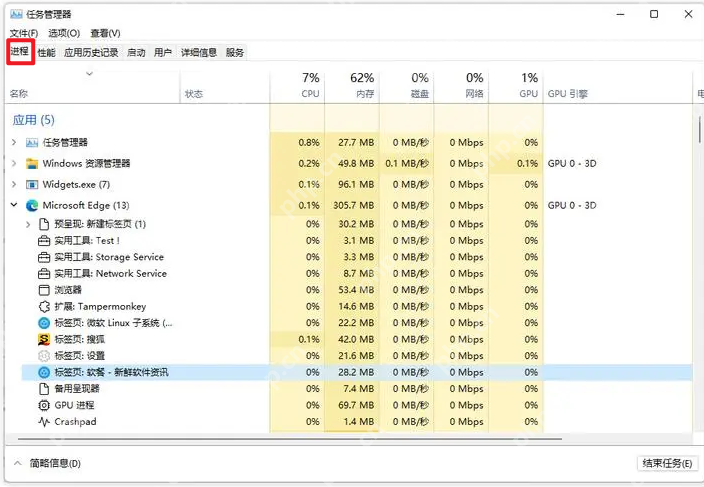
如果任务管理器里已经确认某个应用长期异常占用内存,再回头看是不是插件、更新、缓存或者文档本身造成的。定位到具体程序之前,不要一上来就怀疑系统内存坏了。












