word里空格总显示成一个个小点,先点一下「开始」选项卡的「显示/隐藏编辑标记」按钮试试。要是之后每次开文档还是冒出来,再去「文件>选项>显示」页面,把「空格」和「显示所有格式标记」的勾选取消就行。下面的操作针对微软word桌面版的常规界面,wps文字也能找同名的编辑标记入口操作。
第一步:点一下编辑标记开关
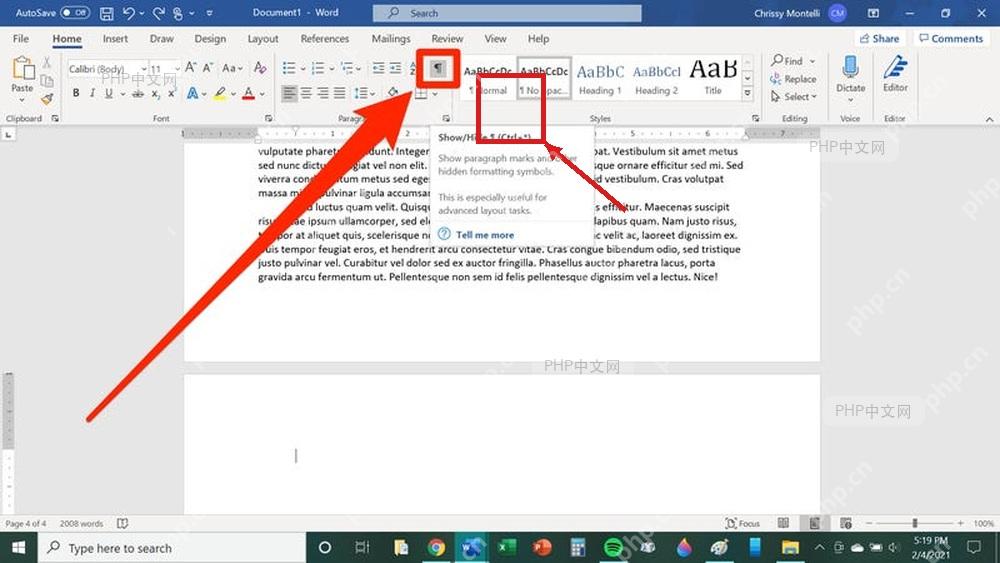
打开你正在编辑的Word文档,切到「开始」选项卡,在「段落」功能区找那个长得像段落符号的「显示/隐藏编辑标记」按钮。这个按钮要是处于按下状态,空格就会显示成小点,段落末尾还可能跳出¶标记,点一下把按钮切回普通状态,正文里的空格点一般当场就消失了。
第二步:打开显示设置页面
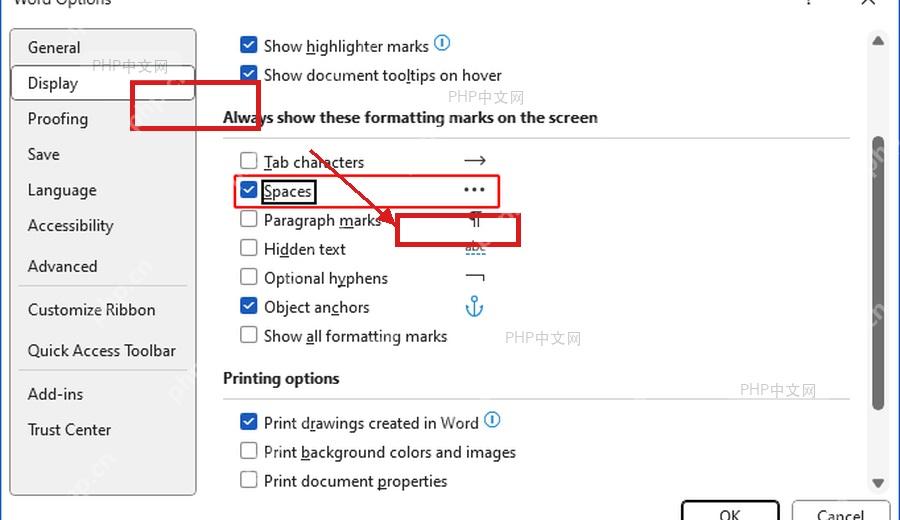
要是点完开关,下次再开Word还是能看到空格点,说明「始终在屏幕上显示这些格式标记」里的空格选项被勾上了。依次点顶部菜单栏的「文件」「选项」,弹出Word选项窗口后选左侧的「显示」栏,在右侧列表里找到「空格」这一项。

第三步:取消勾选保存设置
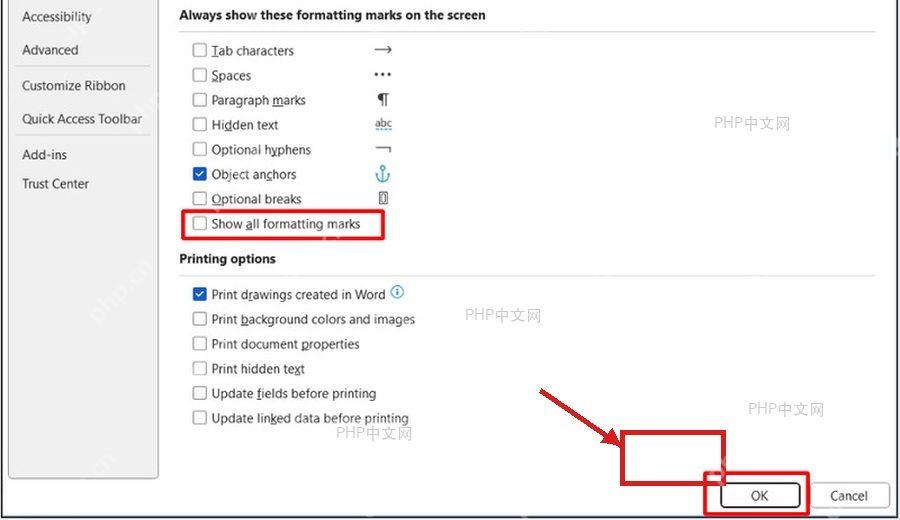
把「空格」前面的勾去掉,要是「显示所有格式标记」选项也打了勾,顺便一起取消。最后点「确定」保存设置,回到文档里按几次空格测试,页面只会保留正常空白,不会再冒出成排的小点。