


电脑键盘输入符号需配合Shift键、Alt+小键盘或输入法符号面板。Shift键激活主键盘双层符号,如Shift+4输出“¥”或“$”;Alt+小键盘输入特殊字符需Num Lock开启并输入四位编码;符号面板可通过Ctrl+Shift+Z、Win+.或拼音直出调用。
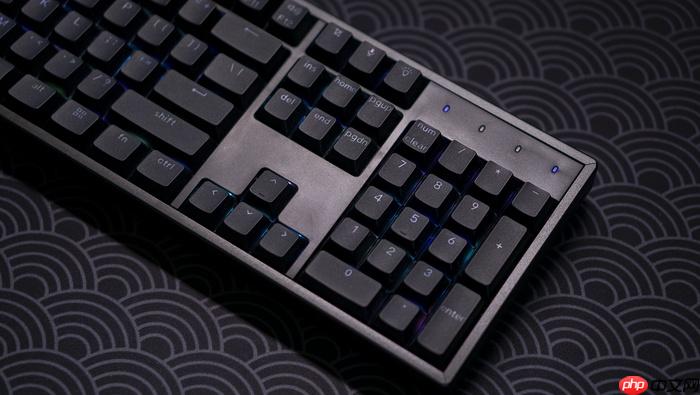
电脑键盘输入符号时需要配合哪些功能键,取决于你要打的是基础标点、中文专用符号,还是特殊专业字符。不同符号类型对应不同的触发逻辑,错按功能键会导致输出完全错误——比如在中文输入法下按Shift+4,出来的是“¥”而不是“$”,而英文状态下才是“$”。
必须用Shift键触发的符号
主键盘区所有带双层字符的按键,上层符号一律靠Shift键激活。
数字键1至0上方的符号:Shift+1→!,Shift+2→@,Shift+3→#,Shift+4→¥(中文)或$(英文),Shift+6→……(中文)或^(英文),Shift+0→)。
字母区右侧标点键也遵循同样规则:Shift+,→,Shift+;→:,Shift+'→",Shift+[→{,Shift+]→},Shift+\→|。
【Shift+`(Tab左侧键)才能输入~,单独按`输出的是反引号,编程中误用会导致语法报错】
必须用Alt+小键盘输入的符号
这类操作只在Windows系统有效,且有三个硬性前提缺一不可:
第一步:确认Num Lock指示灯亮起;
第二步:按住Alt键不放;
第三步:用键盘右侧独立数字小键盘,严格输入四位数字编码(首位0不能省);
第四步:松开Alt键,符号立即出现。
常见编码:Alt+0169→©,Alt+0174→®,Alt+0176→°,Alt+0133→…,Alt+0182→¶。
注意:主键盘上方的数字键无效,笔记本用户需先按Fn+NumLk启用模拟数字区。
输入法内置符号面板的调用方式
方法一:通用快捷键——Ctrl+Shift+Z(搜狗、微软拼音、讯飞均支持),直接呼出分类符号大全。
方法二:系统级面板——Win+.(Windows 10/11),弹出浮动符号面板,顶部可切换“标点”“数学”“箭头”“表情”等页签,点击即插。
方法三:拼音直出——输入符号读音,如“slh”→……,“dui”→✓,“zhijing”→⌀,“pai”→π,“fai”→φ,候选栏直接选择。
这三种方式都不依赖输入法状态,中文/英文模式下均可稳定使用。












