


电脑系统时间不准却无法手动调整,往往是因为当前用户缺乏相应权限。建议以管理员身份启动系统设置,或核查账户是否被限制了相关权限;如确有必要,可通过组策略编辑器或注册表进行授权配置。
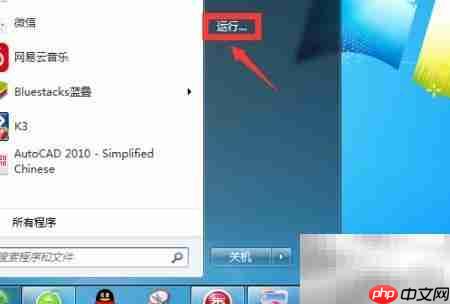
1、 点击屏幕左下角“开始”按钮,选择“运行”功能。
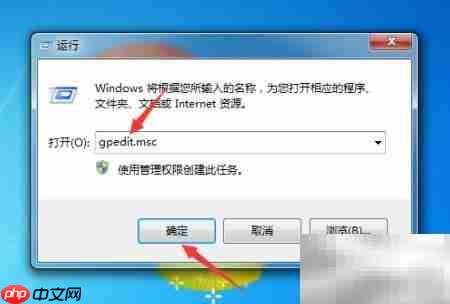
2、 在弹出的运行对话框中输入 gpedit.msc,随后点击“确定”。
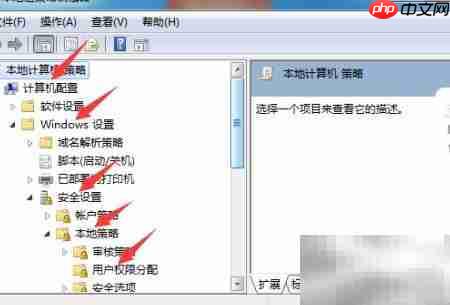
3、 在组策略编辑器左侧窗格中,依次展开“计算机配置”→“Windows 设置”→“安全设置”→“本地策略”,最后点击“用户权限分配”。
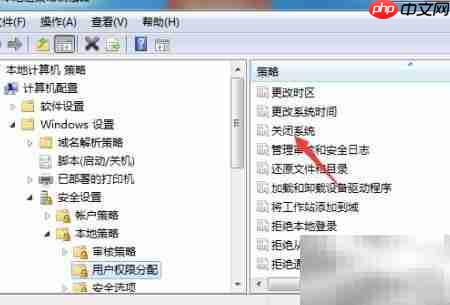
4、 在右侧列表中定位并双击“更改系统时间”这一策略项。
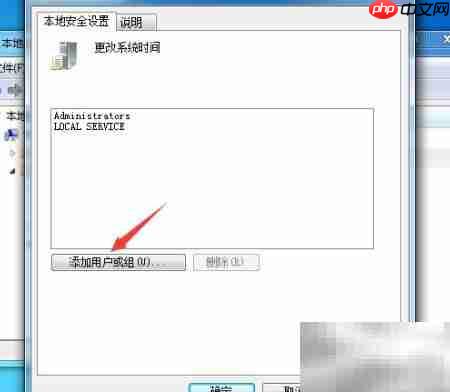
5、 点击“添加用户或组”按钮,进入用户添加界面。
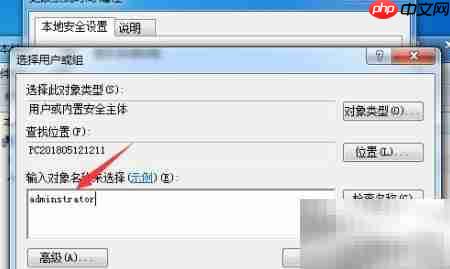
6、 在“输入对象名称来选择”框中键入 administrator,再点击“检查名称”按钮完成自动识别与验证。
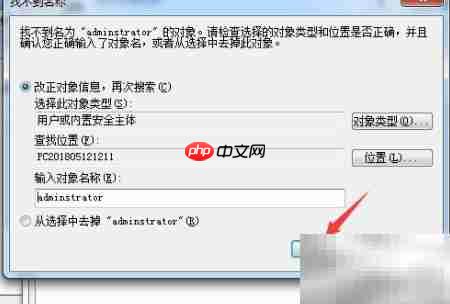
7、 确认无误后点击“确定”,即可成功赋予修改系统时间的权限。
8、 点击左下角“开始”图标,打开“运行”窗口。
9、 在运行框内输入 gpedit.msc 并按回车(或点击“确定”)启动本地组策略编辑器。
10、 依次展开左侧树形结构:计算机配置 → Windows 设置 → 安全设置 → 本地策略 → 用户权限分配。
11、 在右侧策略列表中,找到并双击“更改系统时间”。
12、 点击“添加用户或组”,调出权限添加向导。
13、 在“输入对象名称来选择”栏中输入 administrator,然后点击“检查名称”确保账户准确识别。
14、 全部确认完毕后点击“确定”,系统时间修改权限即刻生效。














