


wps的公文模式,专门用来把普通文字文档快速整理成符合机关公文规范的格式。打开文档后切到「公文模式」,先靠「公文模板」或者「公文转换」搭好标准版式,再填全各类公文要素,最后用自带的排版工具核对完,就能完成交付前的全部检查。
以下操作都是以WPS文字当前版本的公文模式界面为准,要是你用的旧版WPS顶部找不到「公文模式」选项卡,得先升级到支持这个功能的版本才行。
第一步:进入公文模式
打开你要处理的WPS文字文档,直接点顶部功能区的「公文模式」。进入之后功能区会自动显示「公文模板」「公文转换」「公文要素」「公文域」「一键排版」「排版工具」这些按钮,还可以在左侧调出「公文语义树」,随时查看版头、主体、版记这些公文的标准结构。
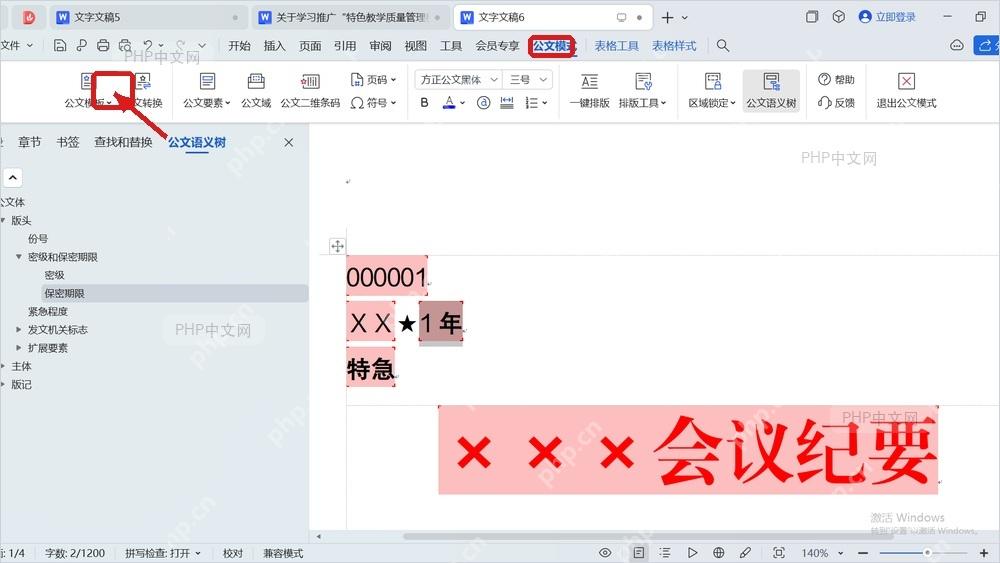
第二步:套用公文模板
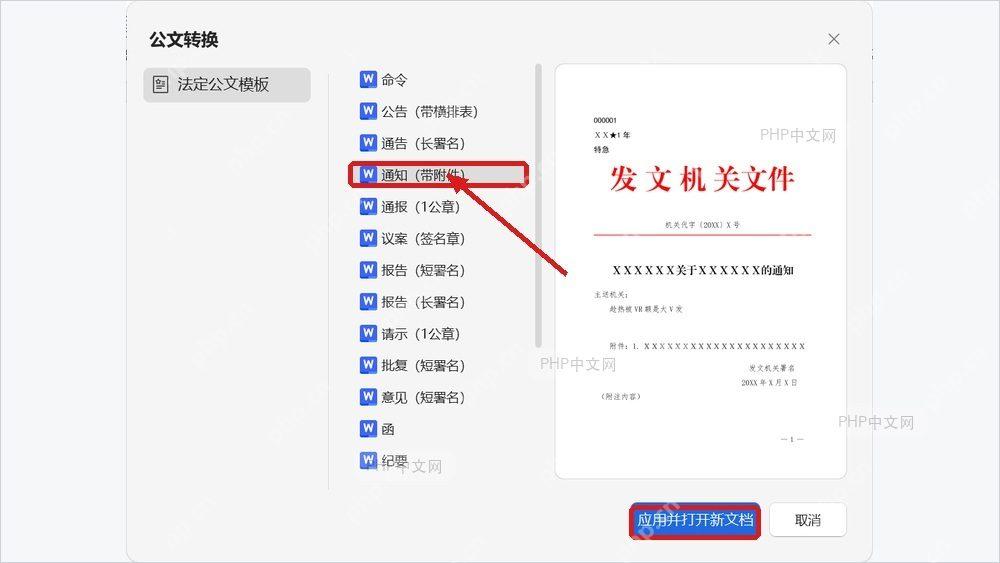
点「公文模板」,在弹出的窗口左侧选「法定公文模板」,中间的列表里可以按文种挑选,命令、公告、通知、通报、议案、报告、请示、批复、意见、函、纪要这些类型都有。右侧预览确认版头、标题、主送机关和落款位置都没问题后,点「应用并打开新文档」就可以。

Excel/WPS 公式大师。用大白话描述需求,直接给出可用的公式、函数组合和数据处理方案,并解释每一段的作用。当用户提到"Excel 公式"、"表格函数"、"VLOOKUP 怎么用"、"XLOOKUP"、"LET"、"LAMBDA"、"动态数组"、"这个公式报错了"、"#N/A"、"#REF!"、"
第三步:填写公文要素
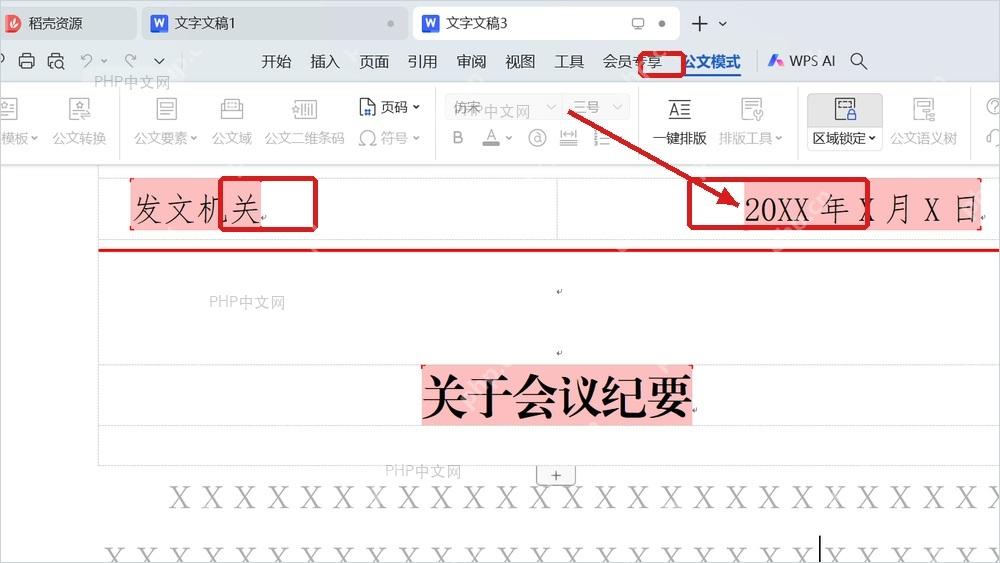
模板加载完之后,直接在正文区域替换发文机关、日期、标题、主送机关、正文和落款这些占位内容。需要精确定位核对的话,保持「公文语义树」展开,点树里的份号、密级和保密期限、紧急程度、主体、版记选项,文档里对应的位置会直接被选中,逐项排查漏填内容特别方便。
第四步:校正排版并退出
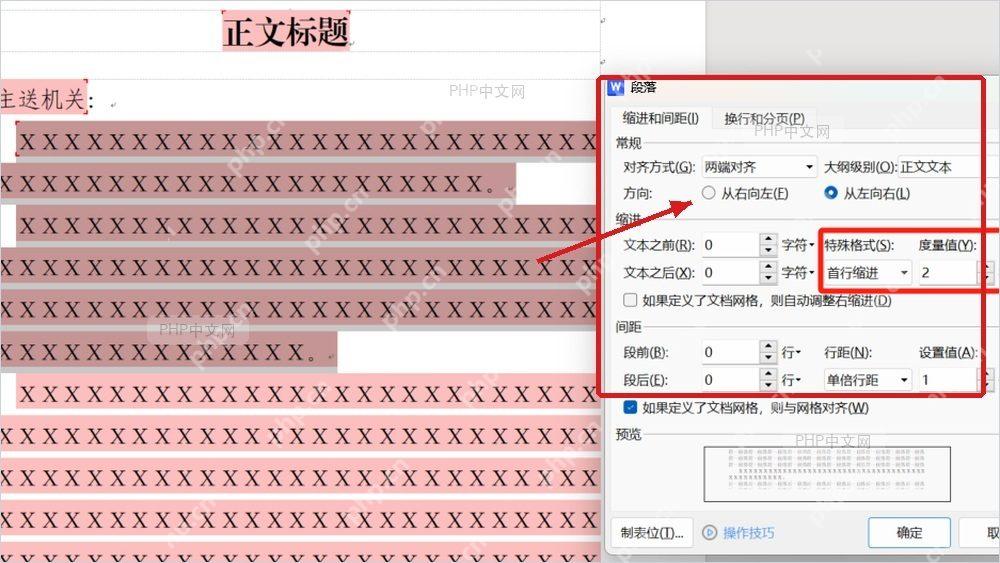
内容全部填完后,点「一键排版」或者打开「排版工具」检查段落、缩进、行距和页码。遇到正文首行缩进不对的情况,可以进段落设置把「特殊格式」改为「首行缩进」,度量值设为2字符;确认页面、字号、页码和正文格式都符合要求后,再点击「退出公文模式」。
如果退出前系统提示格式仍有差异,先回到对应的公文域或段落设置里调整好,直接点退出不会自动帮你补齐缺失的发文机关、日期、正文和版记内容。




















