




给powerpoint加背景音乐,操作路径很短:插入音频文件,选中页面上的喇叭图标,再把播放方式改成自动、后台播放就搞定。下面的步骤是按微软office powerpoint常见桌面版的界面写的,wps演示的入口名称差不多,一般也都在「插入」「音频」分类里。
第一步:打开插入菜单
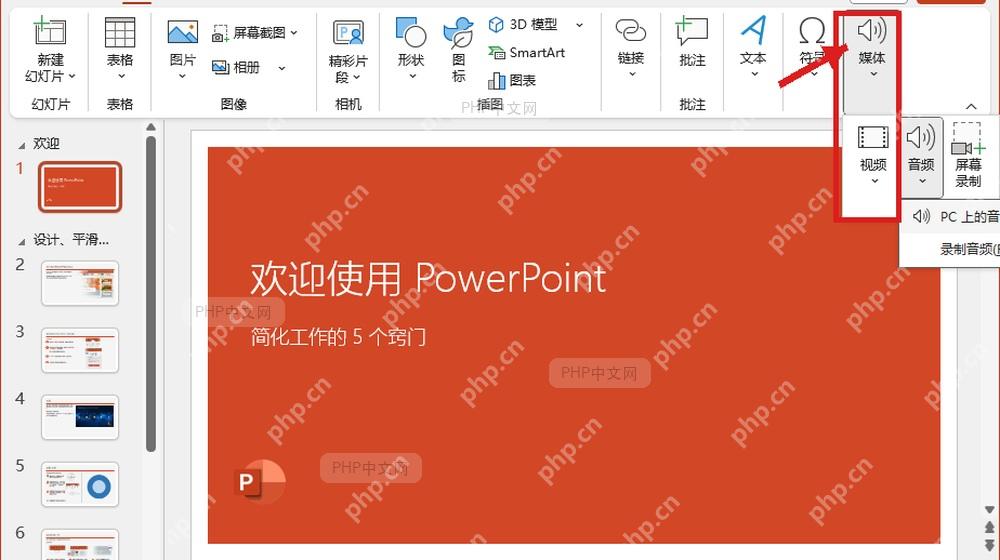
打开你要加音乐的PPT,先点顶部的「插入」选项卡,在右侧找到「媒体」分类下的「音频」入口。建议这时候先停在第一页,或是你希望音乐开始播放的那一页,后面设置后台播放后,音乐就会从当前这一页开始生效。
成品ppt在线生成,百种模板可供选择☜☜☜☜☜点击使用;
第二步:选择电脑上的音频
展开「音频」下拉菜单,选择「此设备上的音频」,部分版本显示为「PC上的音频」。别选录制音频选项,那个入口适合现场录旁白,不适合直接导入现成音乐当背景乐。
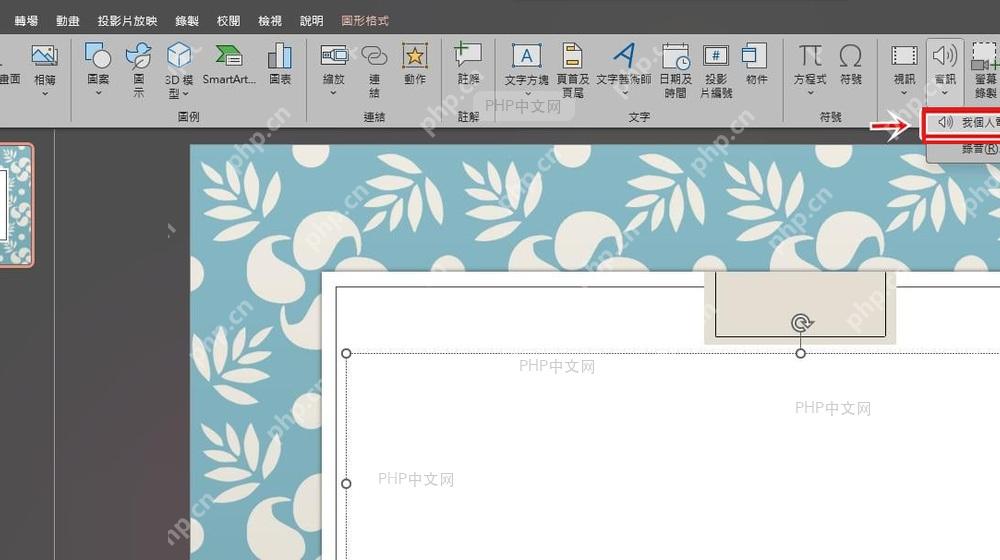

第三步:选中文件并插入
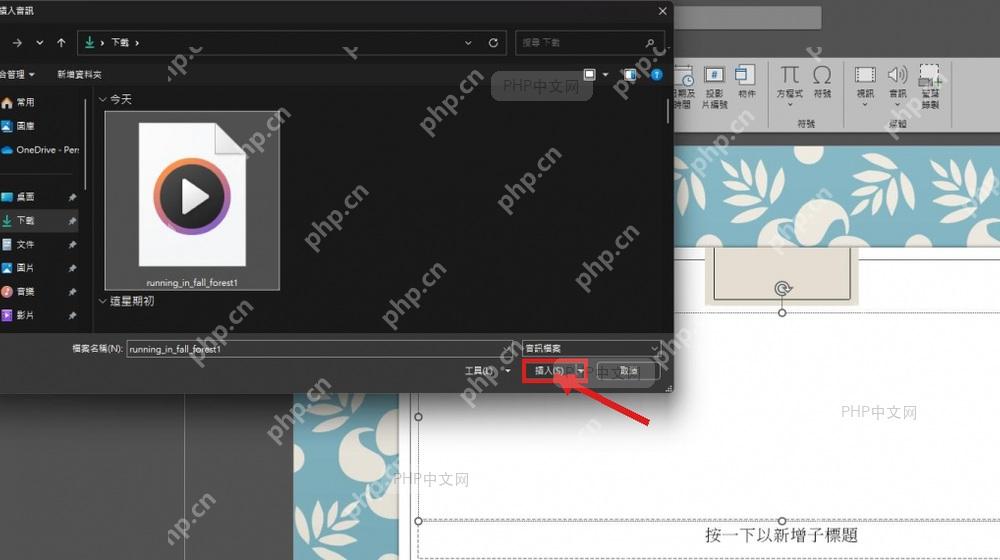
在弹出的文件窗口里找到你要用的音乐文件,MP3、WAV、M4A这些常见格式都支持。确认文件名出现在下方输入框后点「插入」,PPT页面上出现喇叭图标,就说明音频已经成功导入文件里了。
第四步:设为后台播放
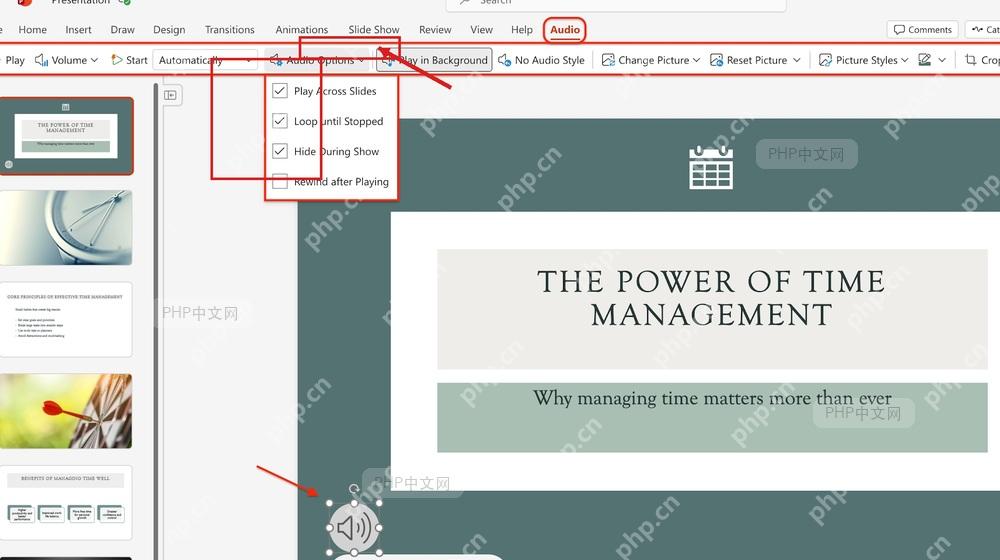
点中页面上的喇叭图标,顶部会调出「音频-播放」工具栏,把音频的开始方式设为「自动」,再点「后台播放」按钮。点完之后系统会自动勾选「跨幻灯片播放」「循环播放直到停止」「放映时隐藏」三个选项,刚好适配整套PPT持续播放背景音乐的需求。
全部设置完可以按F5或者点「幻灯片放映」试一遍:音乐能自动响起、切到下一页不中断,而且放映画面里不会露出喇叭图标,就算设置完成。如果只想让音乐播放一次,手动把「循环播放直到停止」的勾选取消就行;要是想音乐从第二页才开始播放,提前切到第二页再插入音频就可以。




















