


在word里调整表格尺寸很简单:先点一下表格,顶部就会调出「表格工具」栏,之后就能用「布局」选项卡下的自动调整、行高列宽、平均分布这些功能改大小。下面的操作都是基于微软word桌面版写的,wps文字的对应功能名字差不多,只是按钮位置可能稍微不一样。
第一步:选中表格
把光标放到表格任意位置,表格左上角就会弹出一个带十字箭头的移动控点,点这个控点就能全选整张表。要是只想改某几行或者某几列,直接拖选对应的单元格就行,后面的尺寸设置只会作用在你选中的区域上。
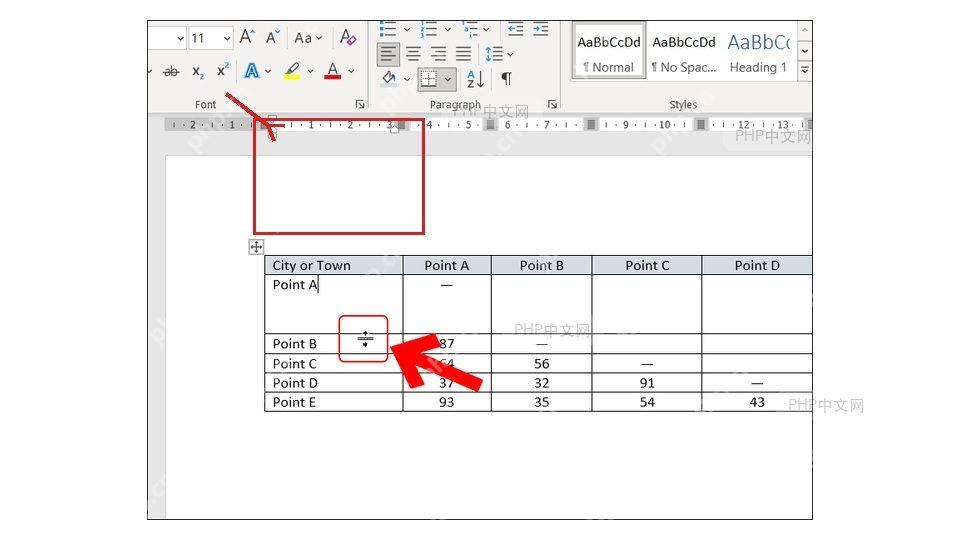
第二步:拖动边框
想要快速调整表格宽窄,把鼠标挪到列的边框线上,或者表格右下角的缩放点上,等指针变成双向箭头的时候按住拖动就行。拖列边框只会改变相邻两列的宽度,拖右下角的缩放点会按整体比例把表格拉大拉小,适合先快速把表格大致适配到页面里。
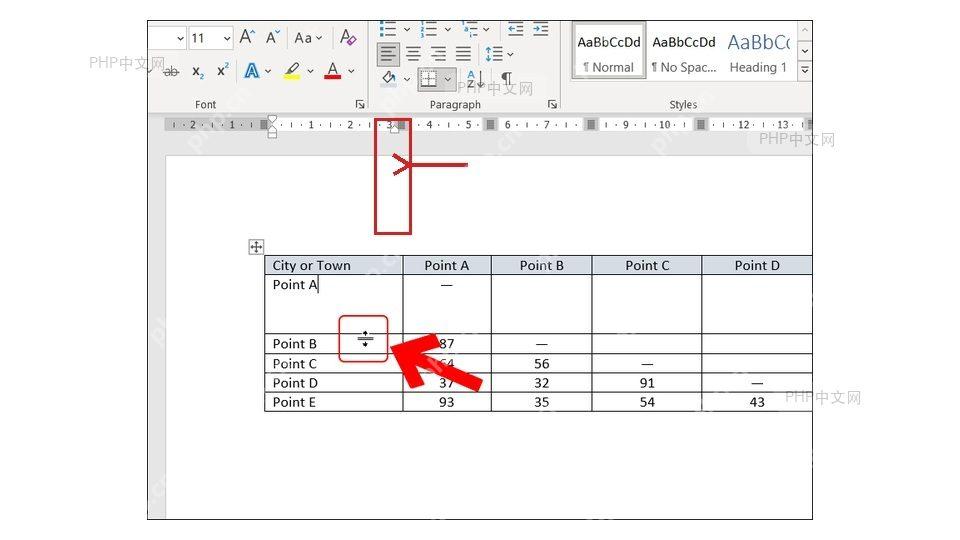
第三步:自动适应窗口
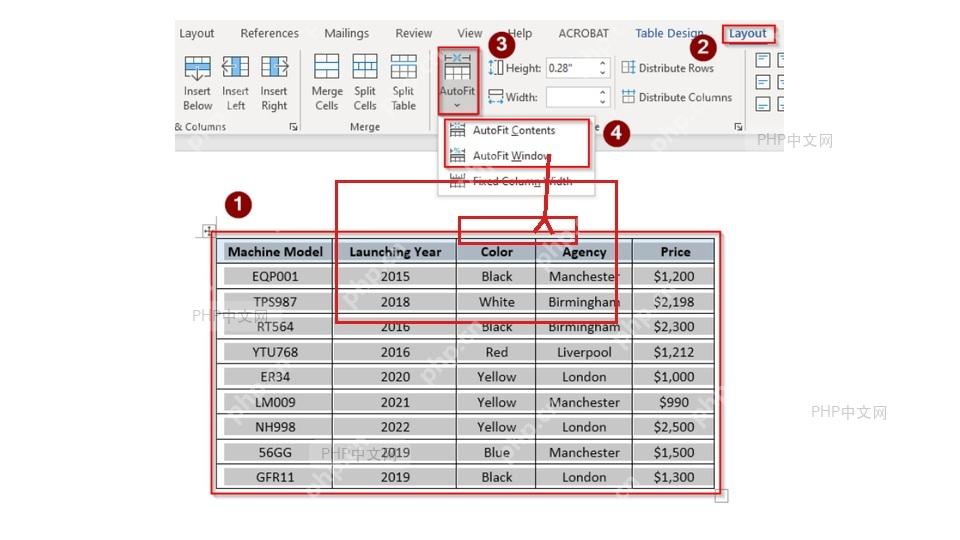
要是表格太宽超出了页面右边界,先全选表格,点开「表格工具-布局」选项卡,找到「自动调整」按钮,选「根据窗口自动调整表格」。点完之后表格宽度就会自动缩到页面版心范围内,后续打印或者导出PDF的时候,内容就不容易被裁掉。
第四步:输入行高列宽
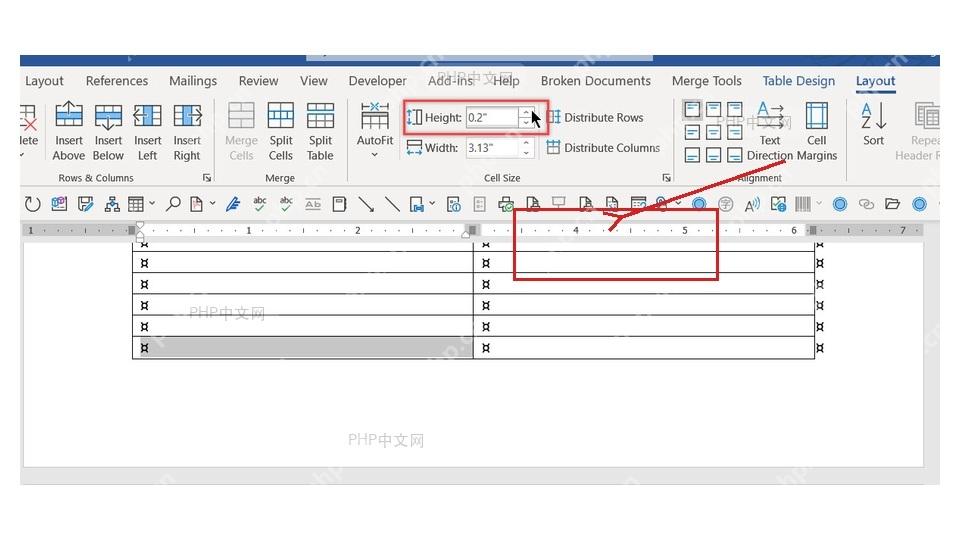
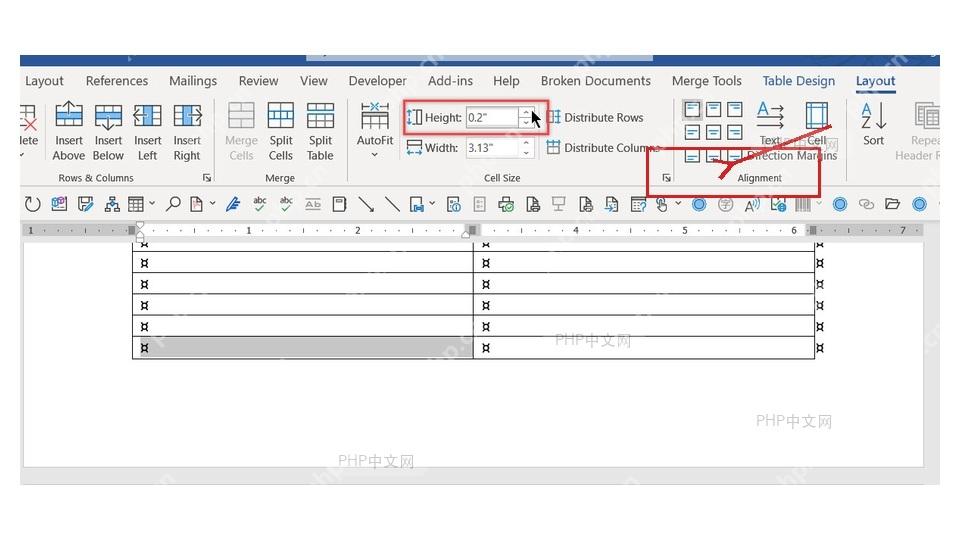
如果要做精准的版式对齐,先选中要改的行或列,直接在「布局」选项卡的「单元格大小」区域,输入你要的行高、列宽数值就行。行高常用单位是厘米或者磅,设列宽的时候记得留够页面边距的余量,输完按回车,Word立刻就会把选中区域改成你指定的尺寸。

第五步:平均分布行列
如果好几列内容差不多但宽度不一样,选中这些列点「分布列」;几行高度参差不齐的话,选中这些行点「分布行」。比手动拖边框匀出来的效果整齐多了,特别适合简历、登记表、报价单这类要求网格规整的文档。
第六步:打开表格属性
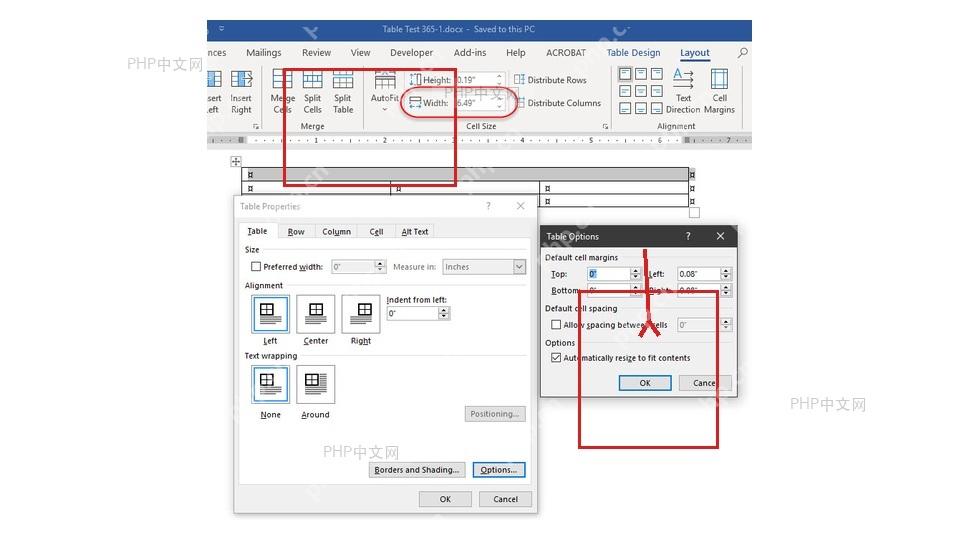
要是还想调整表格在页面里的位置,右键点表格选「表格属性」。在「表格」标签页里可以设左对齐、居中、右对齐,也能改文字环绕方式;点进「选项」还能调整单元格边距,要是觉得单元格里的文字贴边框太近,把四边的边距适当调大就好。
全部调整完检查两个地方:表格的右边界别超出页面,单元格里的文字也别贴边或者被截断。要是整张表还是放不下页面,优先先调小列宽和页边距,实在不行再考虑把页面改成横向排版。

















