





wps 剪贴板一般在「开始」选项卡里就能调出来:先打开wps文字或者wps表格,切到「开始」页,随便复制点内容,左侧就会出现剪贴板的入口。要查看全部复制历史的话,连续复制两次内容,剪贴板的侧边窗格就会自动展开。不同版本的按钮位置可能有点出入,但入口肯定都在「开始」页的复制粘贴功能区附近。
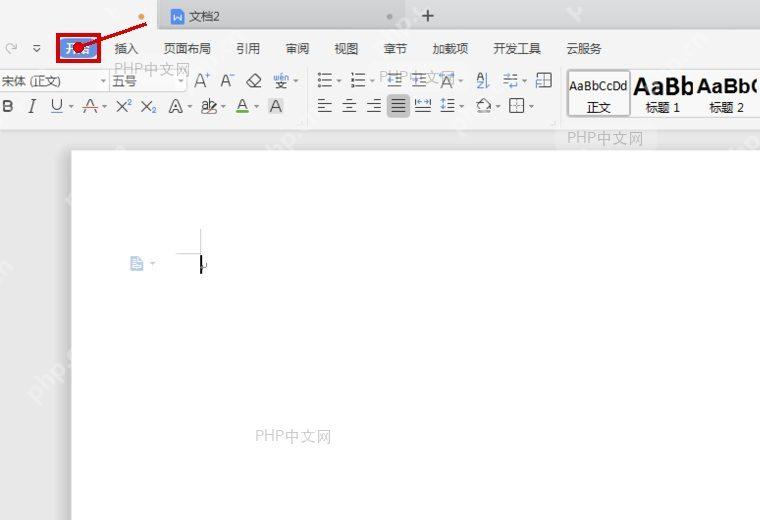
第一步:进入开始选项卡
打开你要编辑的WPS文档,把顶部的功能区切到「开始」就行。剪贴板入口本来就和复制、粘贴按钮放在同一个功能组里,后面所有操作都从这个区域走。
第二步:复制一段内容
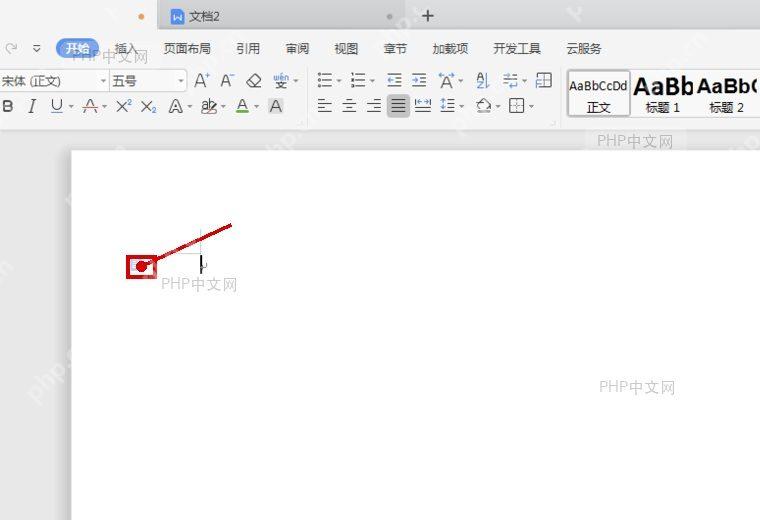
在正文里随便选一段文字,按 Ctrl+C,或者直接点功能区里的复制按钮。WPS 会先把这次复制的内容存到系统剪贴板,同时编辑区左侧会弹出一个小小的剪贴板图标,这就是入口。
第三步:连续复制打开窗格
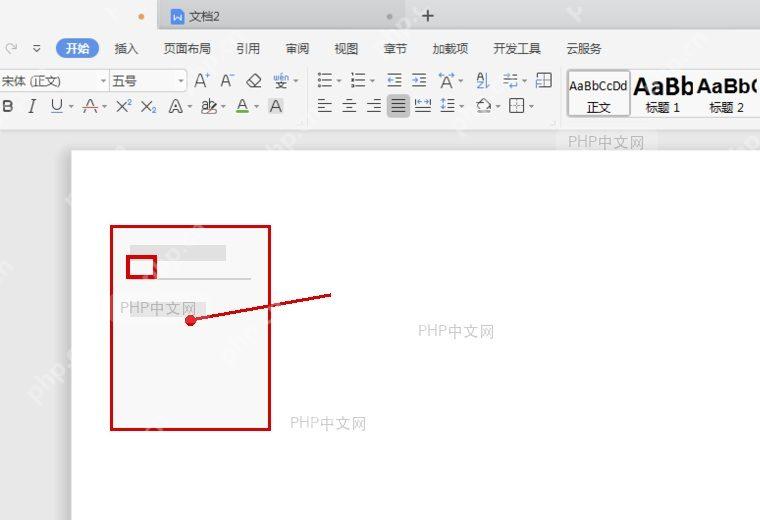
要是只复制一次没弹出完整面板,就再选另一段内容按一次 Ctrl+C。连续完成两次复制操作后,WPS 就会在编辑区左侧展开完整的剪贴板窗格,里面会按时间顺序保存你刚才复制过的所有内容。

Excel公式大师(兼容WPS)
下载
Excel/WPS 公式大师。用大白话描述需求,直接给出可用的公式、函数组合和数据处理方案,并解释每一段的作用。当用户提到"Excel 公式"、"表格函数"、"VLOOKUP 怎么用"、"XLOOKUP"、"LET"、"LAMBDA"、"动态数组"、"这个公式报错了"、"#N/A"、"#REF!"、"
第四步:选择记录粘贴
把光标挪到你要插入内容的位置,直接在剪贴板窗格里点你需要的那条记录就行。复制的内容多的时候,最新的记录排在最上面;不想留复制历史的话,点窗格里的清空按钮就能一键清理。
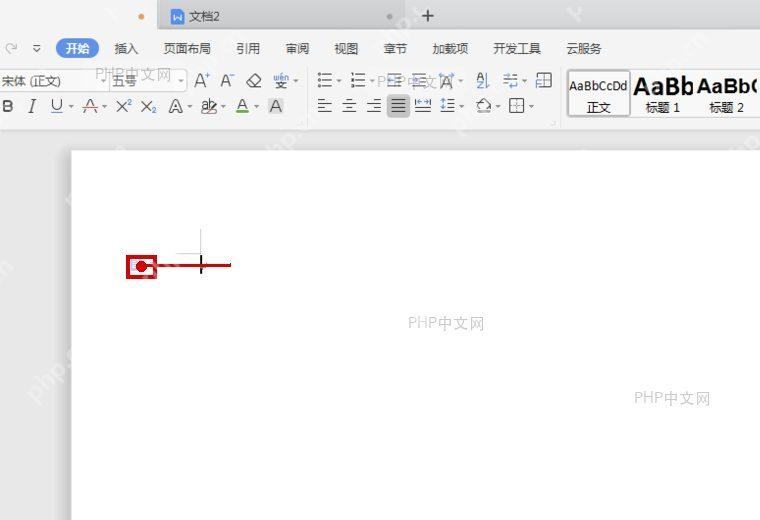
看到左侧窗格里显示出你刚复制的内容,就说明 WPS 剪贴板已经正常启用了。要是操作完还是没出来,先确认当前窗口是 WPS 的编辑界面,再重新连续复制两次试试。



















