





excel里要隔几行插空白行,最稳妥的方法就是加一列辅助序号,再按这列升序排序就行。下面拿「每隔1行插1个空白行」举例子,要是你需要隔3行插1行,只要调整辅助序号规则,每3条原始数据对应重复一次序号组就可以。
第一步:添加辅助序号
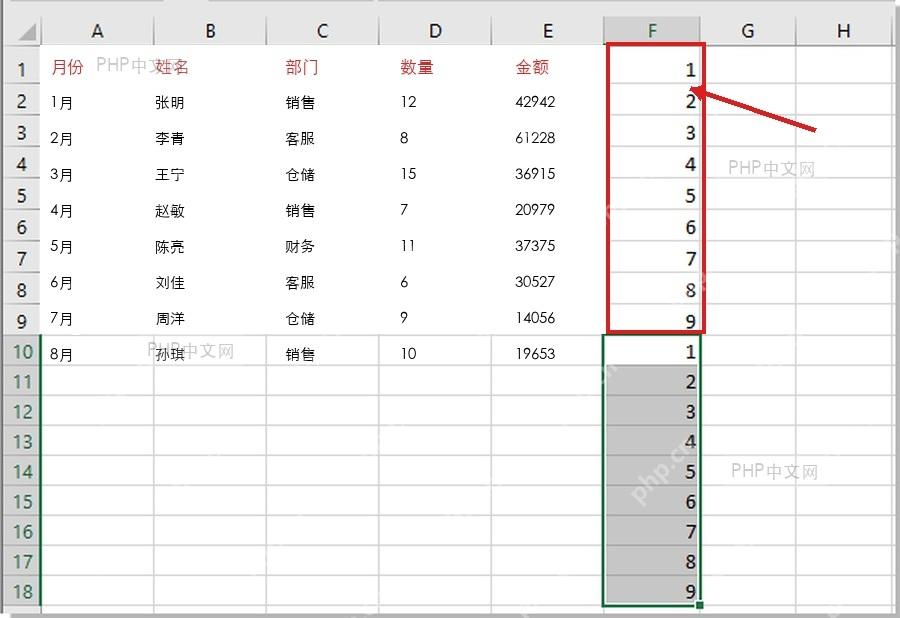
先在现有数据右边找个空白列,输入连续序号,比如 F1 到 F9 依次填 1、2、3……。这列只做排序用,原表的姓名、部门、金额这些数据啥都不用动。注意序号一定要把所有已有数据行都覆盖到,少选一行,后面插出来的空白行位置全都会错开。
第二步:复制第二组序号
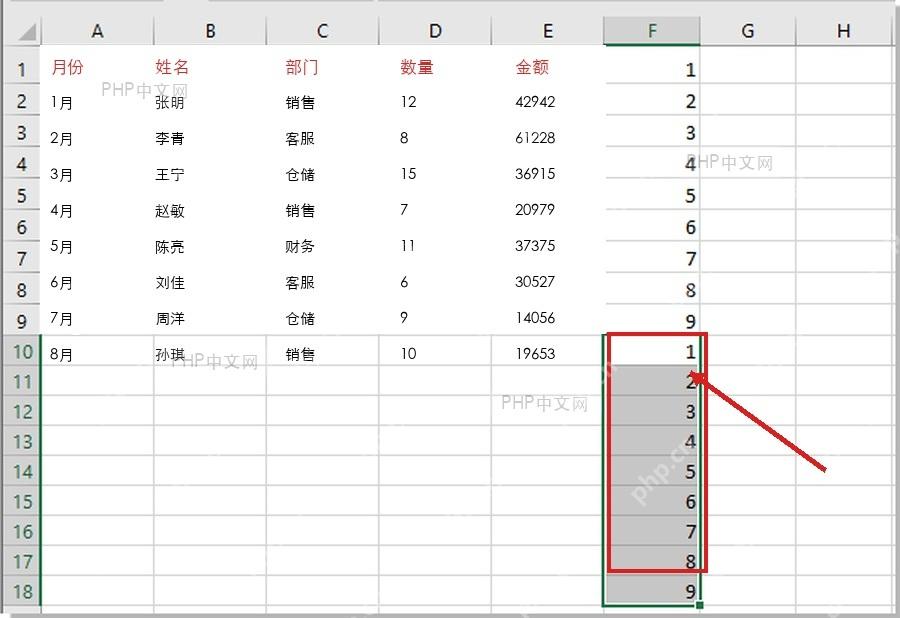
在辅助列原有序号的下方,再粘贴一组一模一样的 1、2、3……序号。这组序号就是给要插的空白行占位置的。想要每条数据后面插几行空白行,就复制几组序号,比如每条后要插2行,就在原序号下面连放两组相同的序号就行。
第三步:按辅助列升序排序
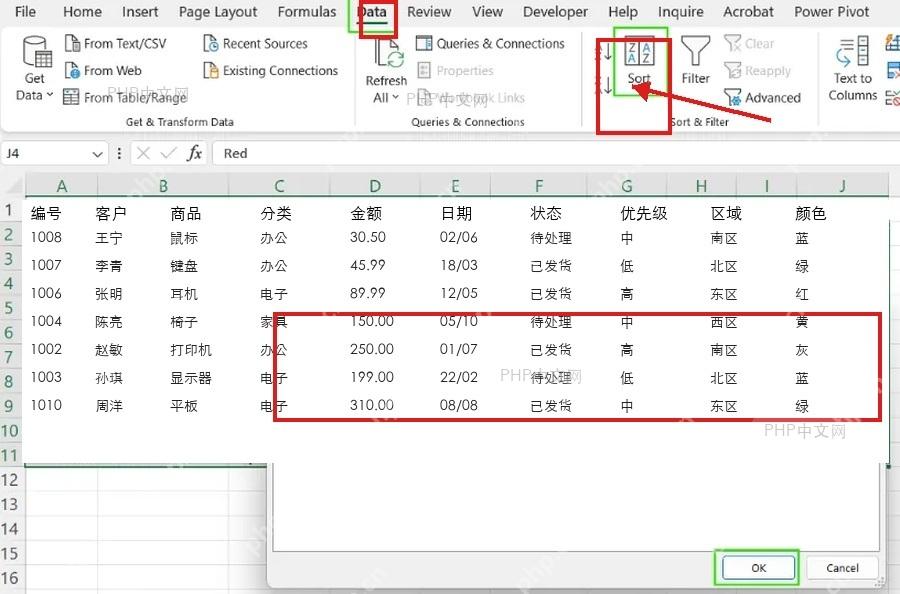
把所有数据(包括原内容和刚做的辅助列)全选上,点开顶部菜单栏的「数据」选项卡,点「排序」按钮。排序依据选你刚做的那列辅助序号,次序选「升序」。要是你的表格有表头,记得勾上「数据包含标题」,没表头就别勾,不然第一条数据会被当成标题留在原位。

第四步:删除辅助列
排序完你就会发现,相同序号的行挨到一起了,之前复制的那组序号对应的空行,刚好落在每条原始数据的后面。最后选中辅助列,右键点「删除」直接把整列清掉,剩下的就是整理好的内容。核对一下行号和数据间隔,正常就是一行数据后面紧跟着一行空白行。

要是你表格里有合并单元格,先把所有合并都取消再排序。辅助列没删之前别直接存最终版,万一插出来的间隔不对,还能直接撤销重新调整。









