





iPhone折叠屏需分别设置展开与合盖状态的通知隐私保护:展开时可通过“设置→通知→应用→关闭显示预览”或全局设为“永不”/“解锁时”来隐藏消息正文;合盖时需开启“折叠屏优化→合盖精简通知”,使通知仅显示图标和未读数。
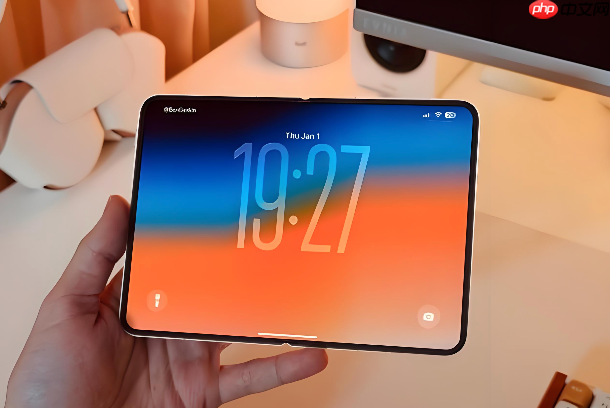
iPhone折叠屏在展开状态下,通知中心或锁屏界面常默认显示信息预览内容,包括短信、微信等消息正文,存在隐私泄露风险。需手动关闭该功能,防止他人一眼看到敏感文字。
关闭信息预览的统一路径
打开“设置” → “通知” → 向下滚动找到目标应用(如“信息”“微信”“邮件”)→ 点击进入 → 关闭【显示预览】开关。
注意:此操作需对每个应用单独设置,系统不会批量关闭。若未找到“显示预览”选项,说明该应用未声明支持通知预览,无需操作。
针对“信息”应用的快捷关闭法
方法一:直接关闭全局预览
进入“设置” → “通知” → 滚动到底部点击【显示预览】→ 选择“永不”。此设置将禁用所有应用的通知预览,包括锁屏、横幅和通知中心中的文字内容。

方法二:保留通知提醒但隐藏内容
保持【显示预览】设为“解锁时”,再配合Face ID/密码锁屏机制——只要设备处于锁定状态,预览文字即自动隐藏,仅显示应用图标与“有新消息”提示。
【重要前提】必须开启“密码锁定”或“面容ID/触控ID”,否则“解锁时”选项无效,预览仍会全部可见。
折叠状态下的特殊处理
第一步:确保手机处于完全合盖状态(非半折)
第二步:进入“设置” → “显示与亮度” → 找到【折叠屏优化】→ 开启“合盖精简通知”
第三步:返回“通知”设置,检查“信息”等高频应用是否已自动启用“合盖仅显示图标”模式
该模式生效后,合盖状态下即使解锁,通知也只显示应用名称与未读数,不出现任何文字片段。展开后则恢复常规预览逻辑,便于大屏快速浏览。














