




想在word里给内容加带圈字符,直接用「开始」选项卡自带的「带圈字符」功能就行。平时做①②③这类序号,或是给单个汉字、字母、数字加圆圈、方框这类外框,用它都很合适。操作逻辑也简单,先选要处理的内容,挑好样式和圈号,点确认就搞定。
第一步:打开带圈字符入口
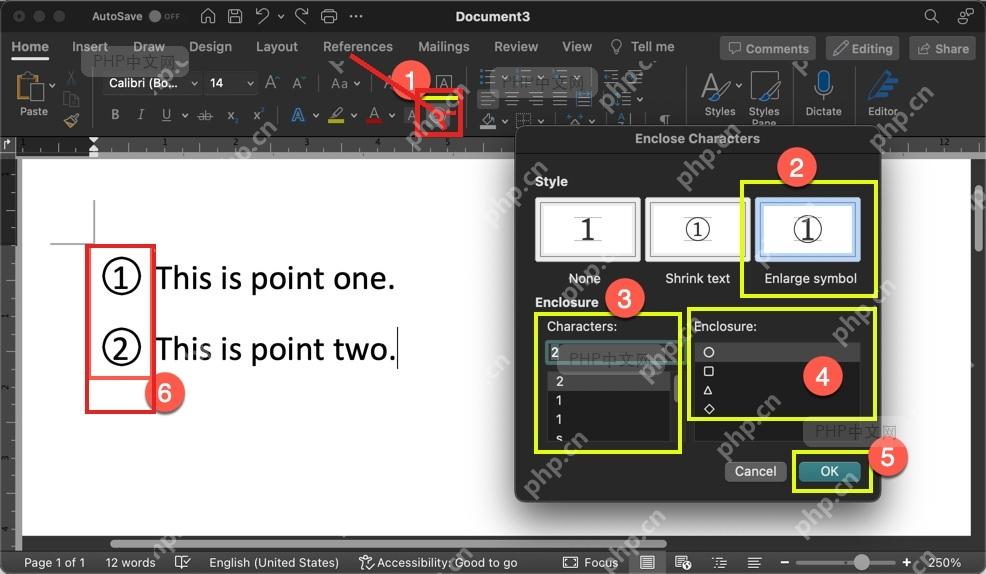
先选中你要加圈的数字或者文字,切到顶部的「开始」选项卡,在字体工具组里找到「带圈字符」按钮点一下就行。
第二步:选择字符显示样式
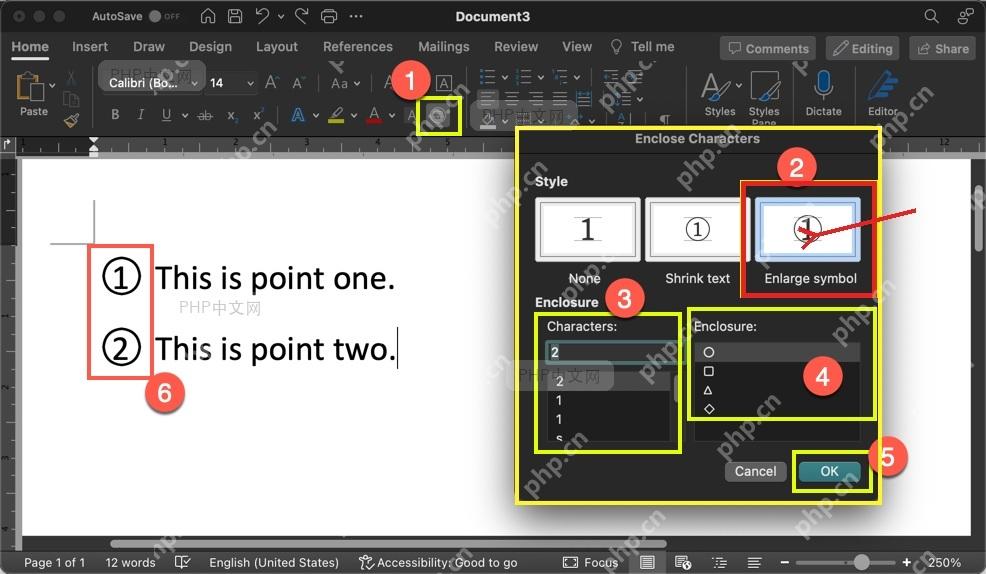
弹出的「带圈字符」窗口里可以选显示样式:如果是短数字,选「增大圈号」效果更好,要是文字偏长,选「缩小文字」更适配。
第三步:填写字符和圈号
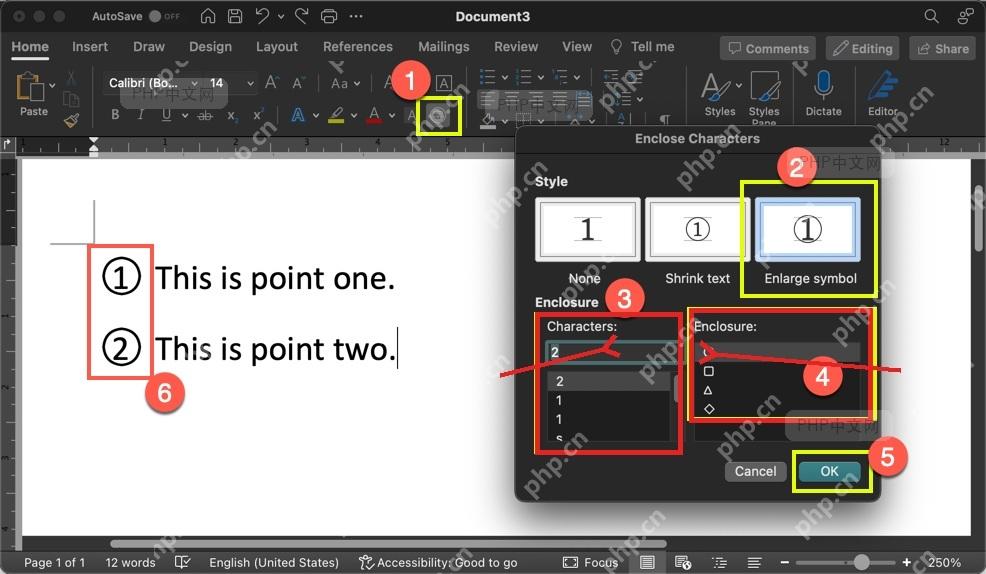
先确认「字符」栏里的内容是不是你要加圈的目标内容,没问题的话就在下方「圈号」区域挑想要的外框,可选的有圆圈、方框、三角形、菱形这些。

word-chinese-automation
下载
中文 Word 文档自动化校对工具。当用户需要对中文文本或 Word 文档进行标点符号检查、语法检查、错别字检查时使用此 skill。触发词:语法检查、错别字、标点符号、校对、检查文档。
第四步:确认生成效果
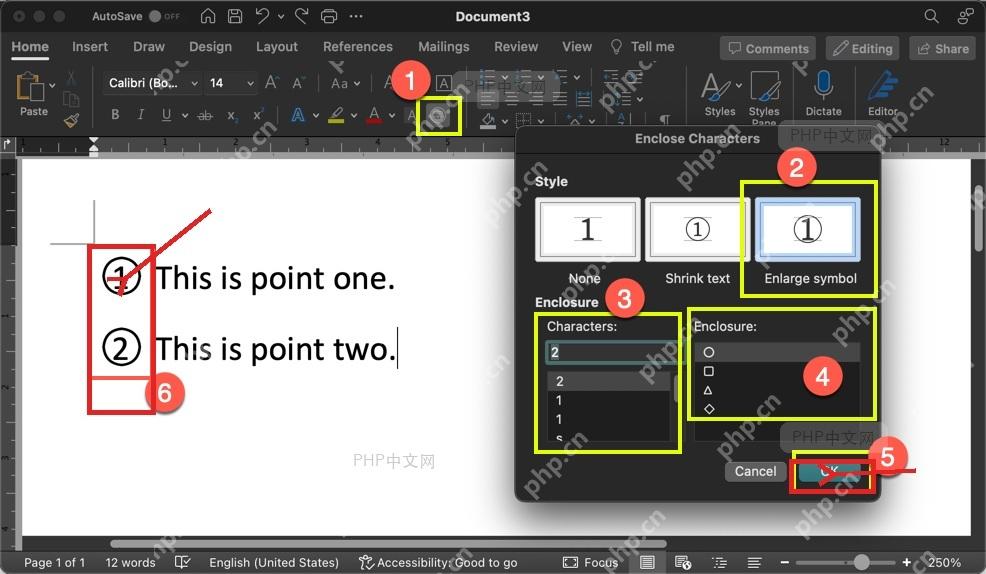
全部设置完点「确定」,回到文档页面就能看到生成的带圈字符了。要是觉得圈号大小不对,随时重新打开这个窗口切换样式调整就好。
要是你只需要输入常用的①②③这类序号,直接用输入法打或者插入符号也能搞定。但如果要统一所有圈号的样式,或是给已经输入好的内容加外框,用「带圈字符」窗口稳定性更好,后续想修改调整也更方便。













