





必须开启“查找我的iPhone”并启用丢失模式及“显示联系信息”功能,才能在锁屏显示联系方式;操作可通过iCloud.com或“查找”App完成,离线设备会在联网后自动同步信息。
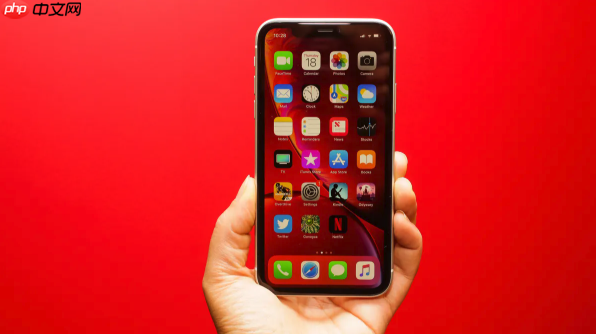
iPhone丢失后,想让拾到者看到你的联系方式并主动联系你,必须在开启丢失模式的同时启用“显示联系信息”功能。这一步操作依赖于设备提前开启“查找我的iPhone”,且当前处于开机联网或低功耗蓝牙广播状态,否则锁屏界面不会显示任何文字。
在iCloud.com网页端设置丢失模式并显示联系信息
第一步:用任意电脑或他人手机浏览器打开 icloud.com/find,输入与丢失iPhone绑定的Apple ID及双重认证密码登录。
第二步:点击页面顶部的“查找iPhone”,进入设备列表页→找到并点击你的iPhone名称→点击“标记为丢失”。
第三步:系统弹出设置窗口,勾选“启用丢失模式”,然后在“电话号码”栏输入一个能及时接听的手机号;若需留邮箱,点“使用电子邮件地址”切换。【电话号码必须真实有效,否则拾到者无法联系你】
第四步:在下方“信息”框中填写简明留言,例如“感谢归还,必有酬谢”,完成后点击“下一步”→“完成”。此时设备若在线,锁屏界面会立即显示该号码和留言。

用另一台苹果设备快速启用并编辑联系信息
方法一:打开“查找”App → 切换到“设备”标签页 → 点击丢失的iPhone名称 → 向上滑动,轻点“丢失模式”区域 → 输入电话号码和留言 → 轻点右上角“完成”。
方法二:若已开启“失窃设备保护”,系统会在你尝试关闭丢失模式时强制验证面容ID或触控ID——这意味着小偷即使知道锁屏密码,也无法抹除信息或退出该模式。
这一步操作起来很简单,直接把信息填进去就行。但注意:如果设备当前离线,联系信息会在下次联网时自动同步并显示,无需重复操作。
后续修改或关闭显示的联系信息
只要设备仍处于丢失模式中,你随时可以更新联系方式。回到iCloud.com/find或“查找”App,进入同一设备的“丢失模式”设置页,直接修改电话号码或留言内容,再点“储存更改”即可生效。
如果设备已被找回,解锁后进入“设置”→“Apple ID”→“查找”→关闭“查找我的iPhone”,丢失模式会自动解除,锁屏上的联系信息也随之消失。














