


要在 excel 里统计相同填充色的单元格数量,最快的方法就是按 ctrl+f 调出查找窗口,点「格式」吸取你要统计的目标颜色,再点「查找全部」,窗口左下角直接就能显示总共有多少个符合条件的单元格。下面的操作步骤以 microsoft excel 365 的界面为准,excel 2016、2019、2021 的功能入口基本一致。
第一步:选定颜色样本
先点一下你要统计的颜色样本,比如已经填成黄色的单元格。不用选整列,只要选中一个带目标填充色的单元格就够了,后面查找格式的时候会自动拿它当颜色判断的标准。
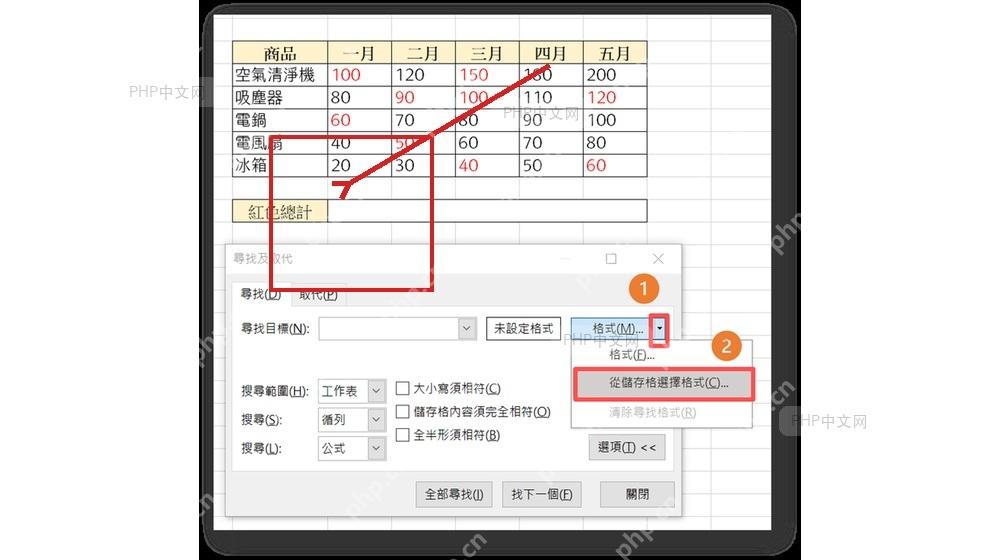
第二步:打开查找格式
按 Ctrl+F 打开「查找和替换」窗口,点右侧的「选项」,再点「格式」旁边的下拉箭头。我们要找的是单元格格式,不用在「查找内容」框里输入任何文字,查找框空着就行。
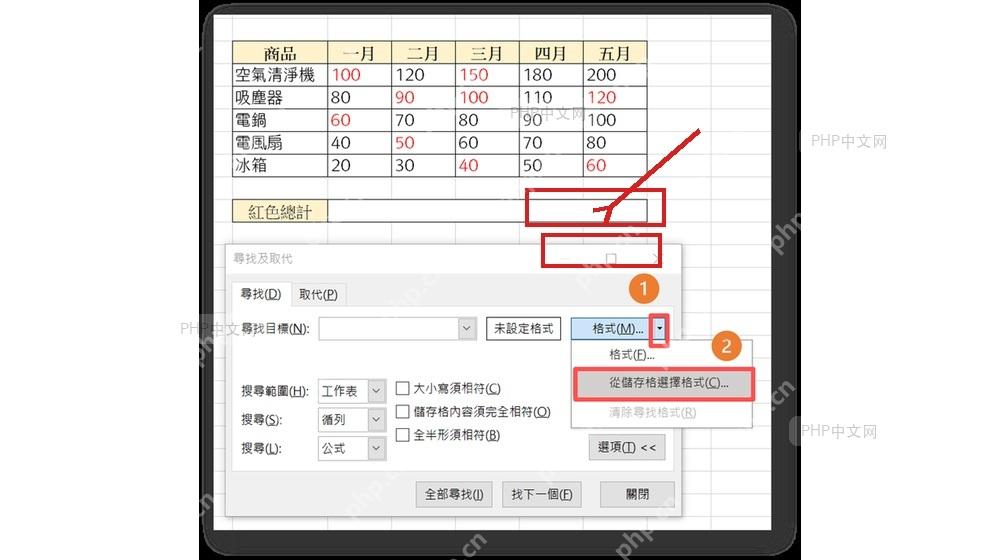
第三步:吸取目标颜色
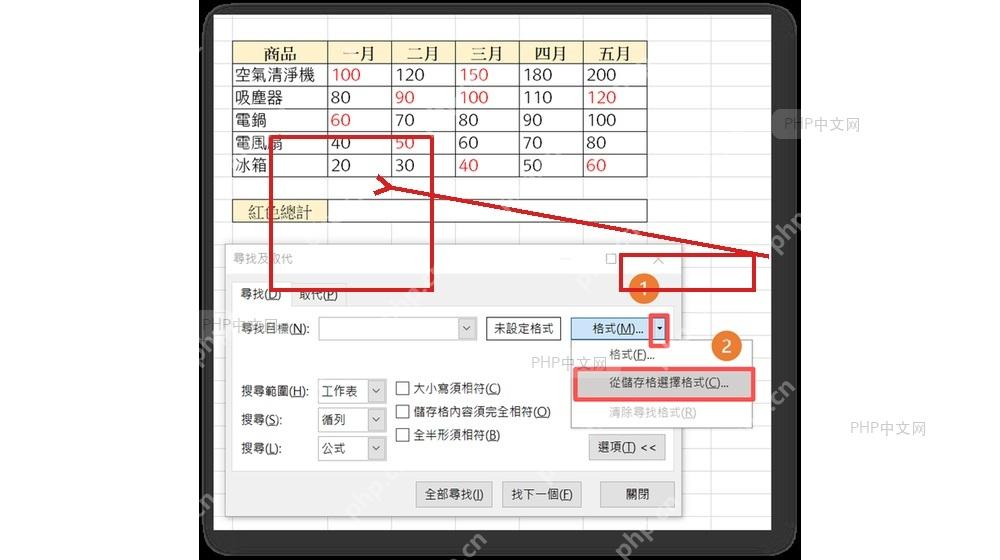
在「格式」下拉菜单里选「从单元格选择格式」,鼠标会变成吸管样式。回到表格里点刚才选中的黄色样本单元格,查找窗口就会自动记住它的填充色、字体色等所有格式条件。
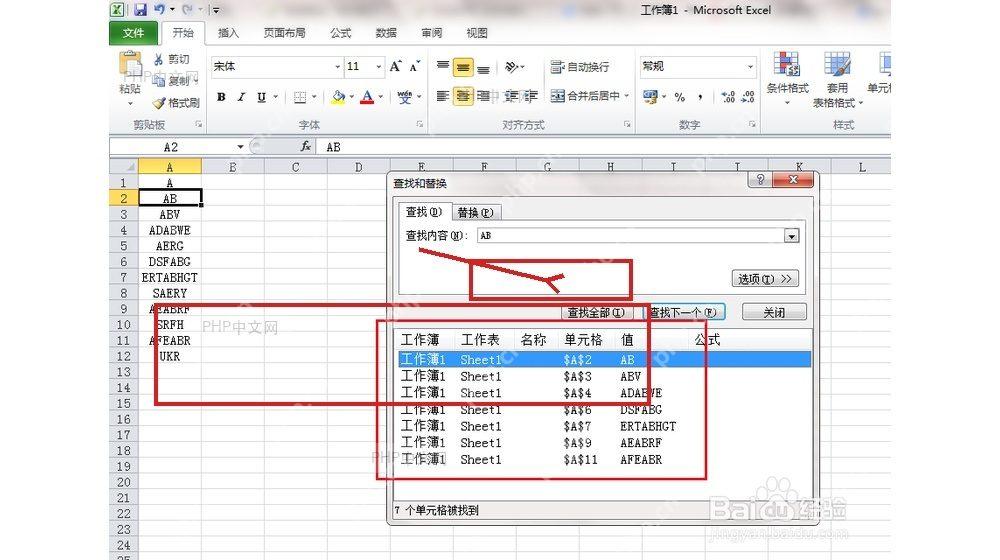
第四步:查找全部读数量
点「查找全部」后,窗口下方会列出所有符合这个颜色格式的单元格。总数量直接看列表左下角的结果提示就行;如果列表只显示了几行,你可以拖大窗口,也可以直接看底部的数字提示,完全不用手动数行。

第五步:用按颜色筛选核对
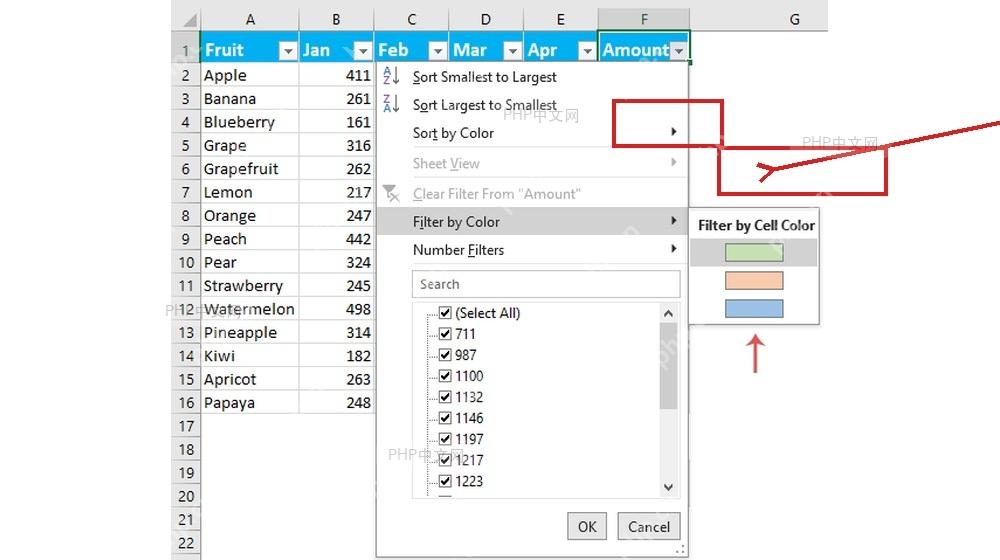
如果你的数据已经做成表格或者带表头,也可以点字段旁边的筛选箭头,选择「按颜色筛选」,再点你要统计的填充色。这个办法适合顺手把同色记录筛出来检查,但它统计的是筛选后可见的记录数。
第六步:用 SUBTOTAL 验证可见数量
筛选完成后,找个空白单元格输入 =SUBTOTAL(103,范围) 统计可见的非空单元格,举个例子就是 =SUBTOTAL(103,A2:A100)。参数 103 会自动忽略被筛选隐藏的行,刚好适合和「按颜色筛选」配合使用;如果统计列里有空白单元格,结果会漏掉这些空白,最好选一列每条记录都有内容的编号列或者名称列来统计。
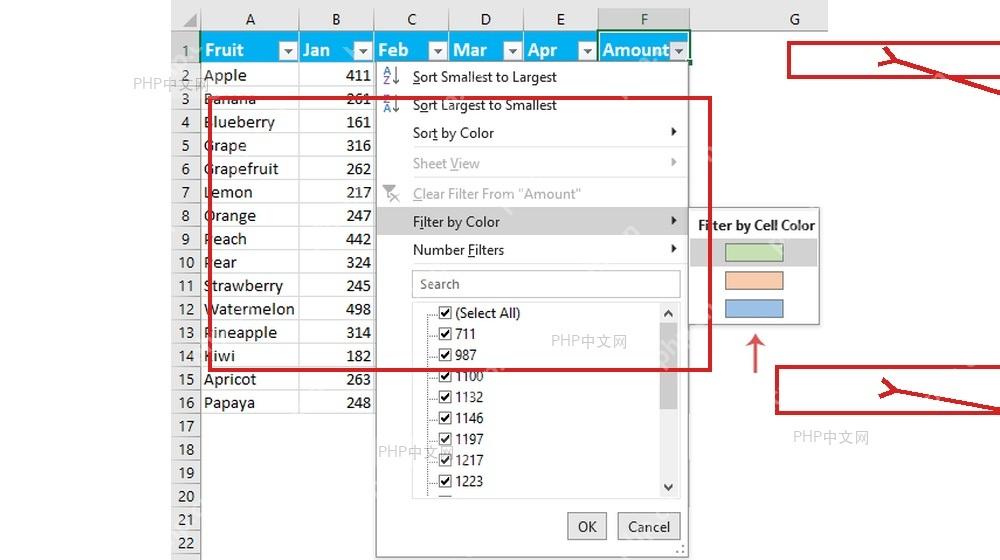
两种方法各有适用场景:查找格式法更适合一次性统计整张表里所有同色单元格的总数;筛选加 SUBTOTAL 的组合更适合先筛出全部同色记录再核对数量。要注意如果单元格的颜色是条件格式自动生成的,普通的查找格式功能可能识别不到预期结果,这时候可以先在筛选菜单里确认能不能按该颜色筛出来。











